投稿者: ZKI

  • BlenderからRhinocerosへ書き出し

    BlenderからRhinocerosへ書き出し

    BlenderからRhinocerosへ

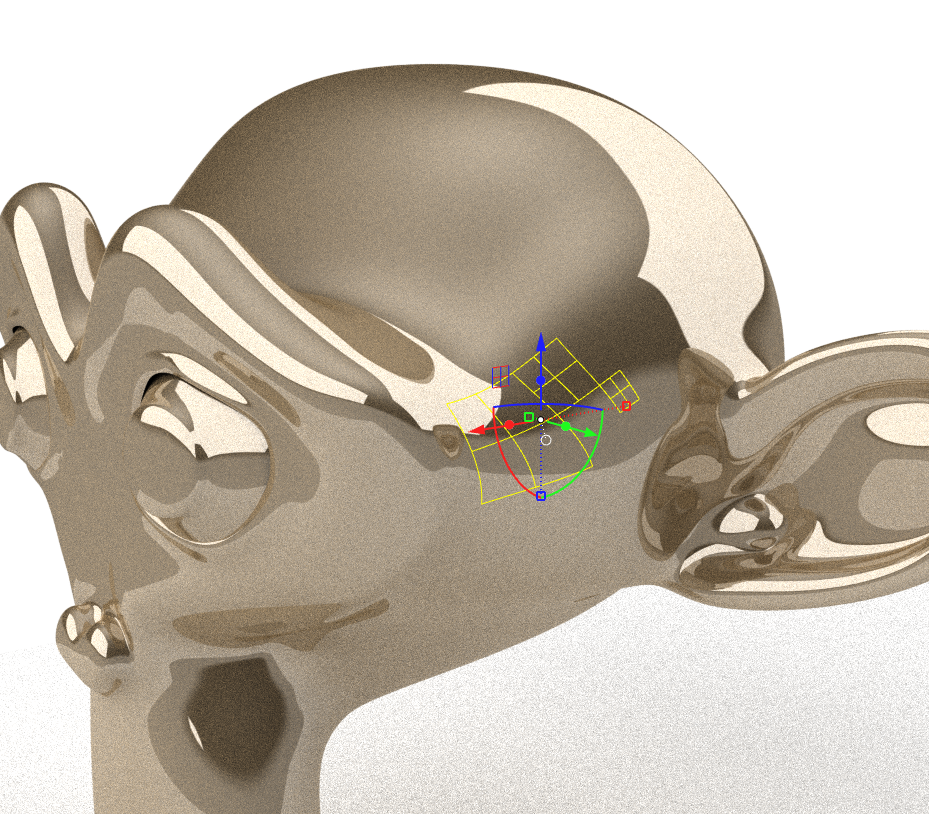
    Blenderで検討したモデルをRhinocerosにインポートして、Make2dを使って図面化したり、Grasshopperで精密なパラメトリックスタディを行うことがあります。また、Rhinocerosは建築設計者が扱っているメジャーなモデリングソフトの一つでもあるので、単純にモデルの受け渡しのためにもモデル変換を行います。

    OBJ書き出し

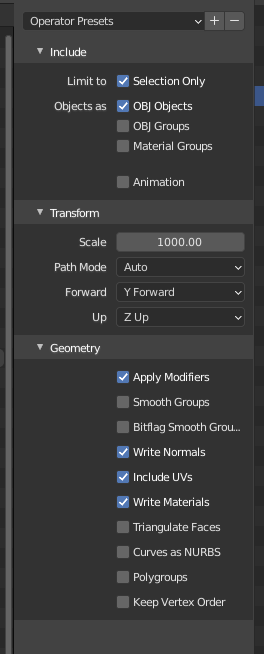
    3DモデルをBlenderから書き出し、Rhinocerosにインポートする場合、 私はいつもOBJで書き出しています。設定は下記の通りです。
    頻繁に使うのでプリセットを保存しています。 
    Rhinocerosでインポートするときの設定は下記の通りです。 
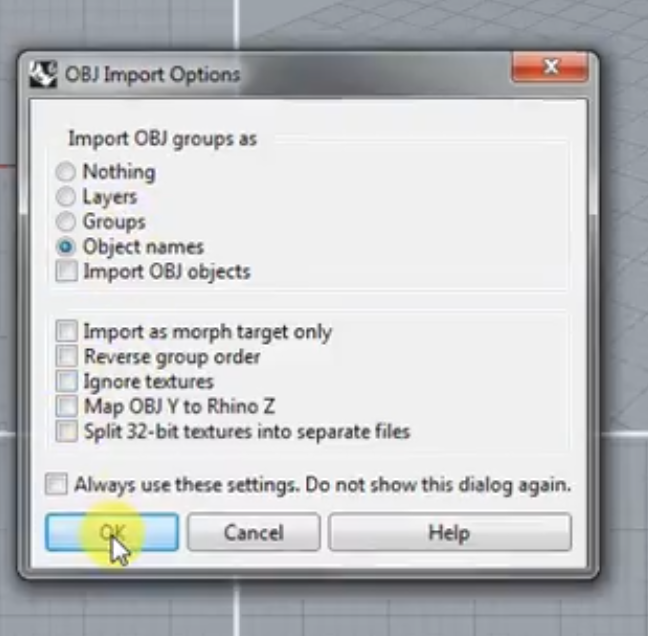
    Rhinocero上ではメッシュとして読み込まれます。
    Grasshopperで扱いやすいSurfaceへの変換については、また後日ご紹介します。
  • ウォークスルーで空間を確認

    ウォークスルーで空間を確認

    建物のスケール感やシークエンスの確認

    PCの画面内でモデリング検討していると、建物のスケール感がつかみにくく感じることがあります。大抵はカメラをアイレベルに置いて、カメラビューを覗いてみるだけでも十分スケール感を把握できますが、空間のシークエンスをチェックするためには、建物のモデルの中を動き回って見る必要があります。

    建物モデル内を歩いて空間を確認

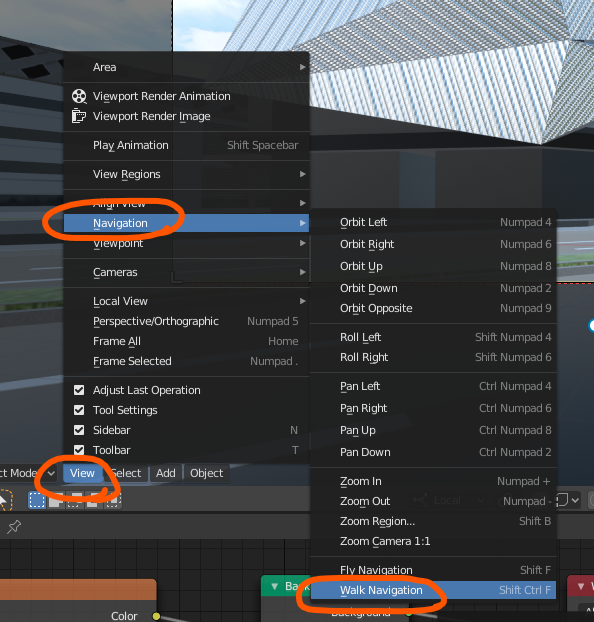
    カメラにキーフレームを打ったり、パスを描いてカメラにアニメーションをつけるという方法もありますが、最終的にアニメーションレンダリングする必要がなければ、「Walk Navigation」を活用することで、最短でチェックすることができます。

    View → Navigation → Walk Navigation

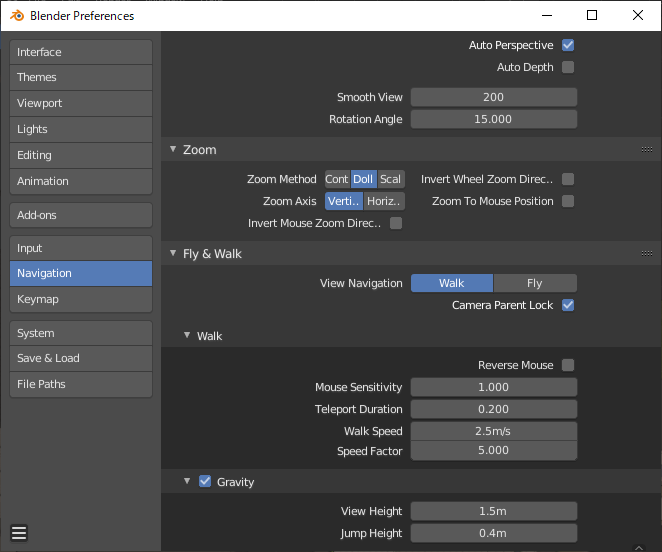
    目線の高さや歩く速度はPreferenceで設定することができます。

    第三者とデザインレビューするときなど、EnscapeやTwinmotionのようなビジュアライズツールをわざわざ立ち上げなくても簡単にアイレベルで確認できるので非常に重宝しています。

  • 歪んだn角形の面を平面化

    歪んだn角形の面を平面化

    外装面の平面化について

    メッシュモデリングでデザインを検討していると、ついつい歪んだ面を作成してしまいます。しかし実際の建築物において、曲面形状に対応する外装材は高価になりがちです。低コストで外装を構成するためには、外装面の平面化が一つの手法となります。

    曲面を除いた平面同士で構成されるデザインを検討する場合、一度検討したモデルが平面のみで構成されているか確認し、平面ではない歪んだ面については、平面化する必要があります。

    歪みを確認する

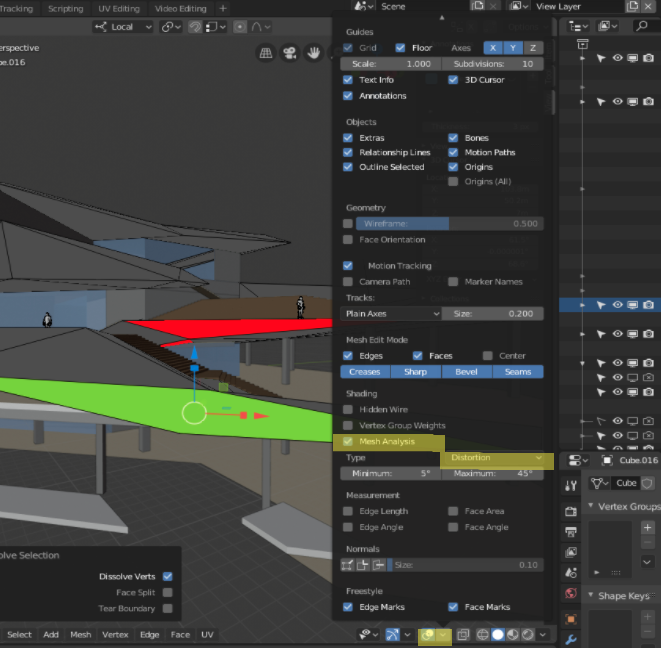
    Blenderでは、Editモード時の表示設定で面の歪みを確認できます。
    Mesh Analysisにチェックを入れ、TypeをDistortionへ変更します。
    より歪んだ面は赤く、平面に近い面は青く表示されます。閾値はTypeの下の数値によって任意の値に変更できます。

    平面化する

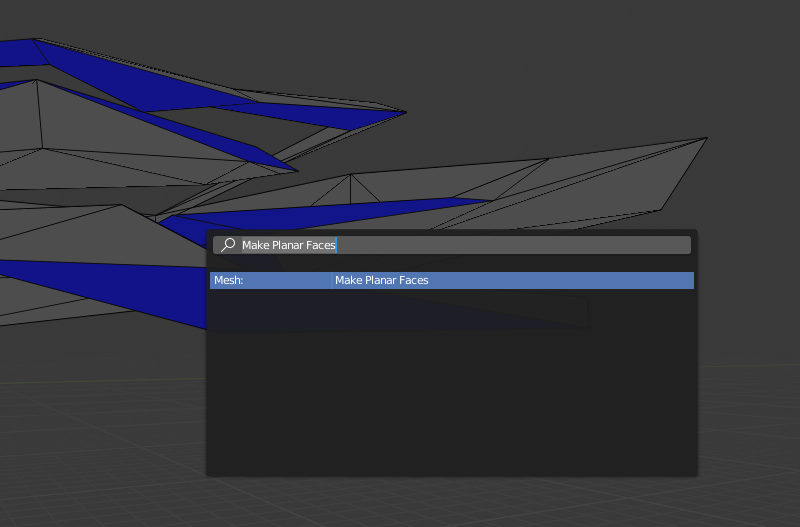
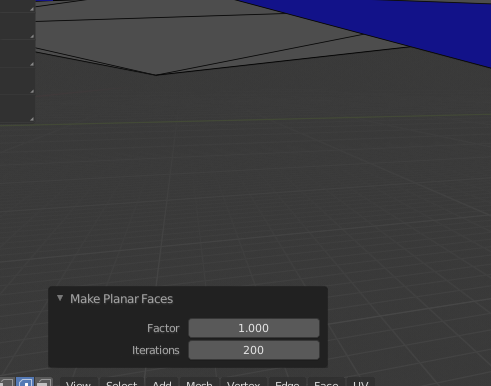
    Make Plannar Facesで歪みを自動で修正(平面化)できます。
    ほとんどの面が青になりました。


    iteration:計算の反復回数。増やすと、より完全な平面に近づきます。 

    歪みの許容度は実際に使用する素材によって異なりますので、専門業者にヒアリングしながら検討する必要があります。

    Mesh Analysisに関しては下記に詳細な情報が載っていますので、是非ご参照ください。。

    https://docs.blender.org/manual/en/dev/modeling/meshes/mesh_analysis.html

  • Viewportで建物を切断する方法

    Viewportで建物を切断する方法

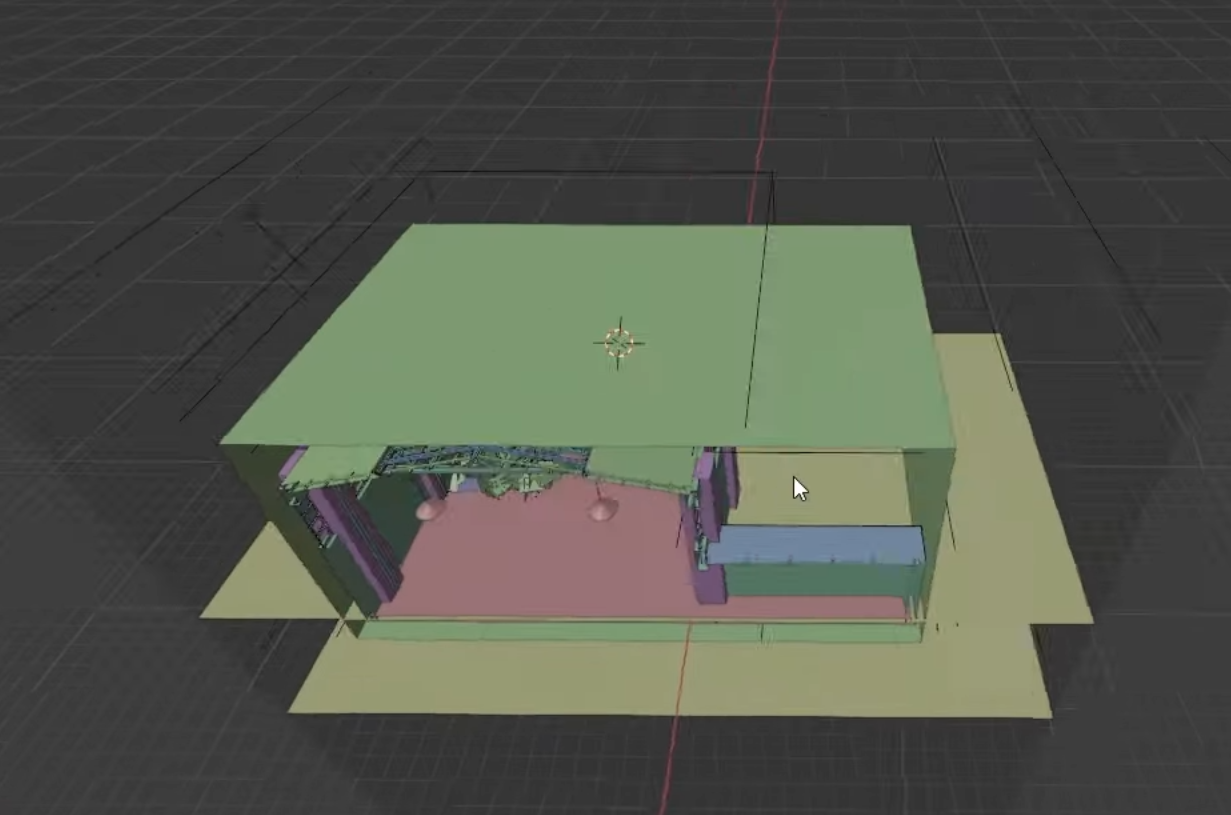
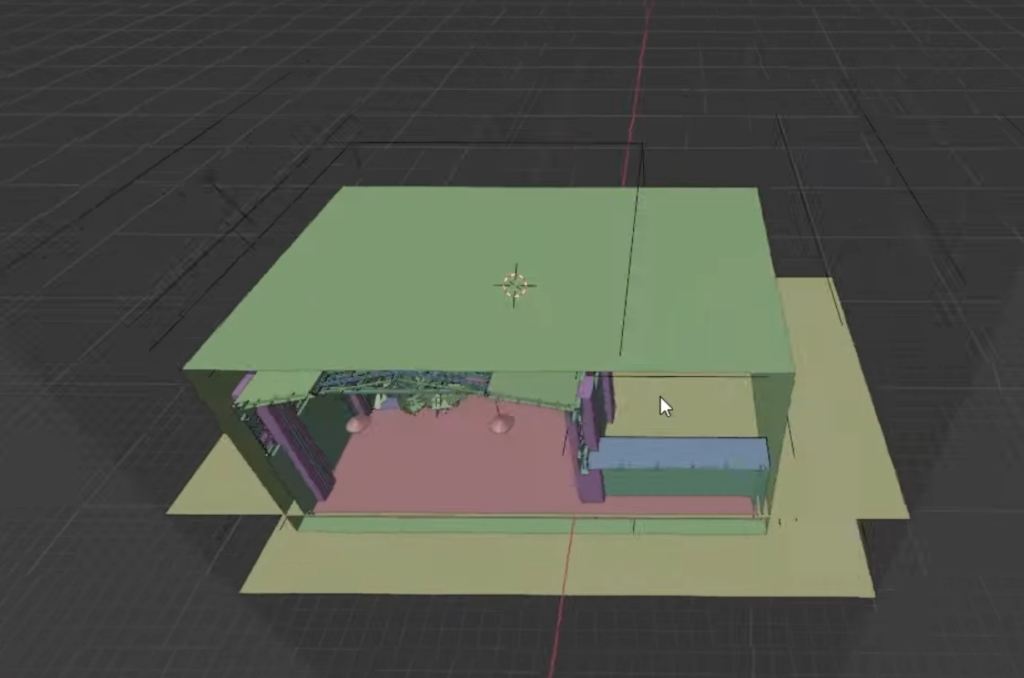
    建物のようなモデルでは、一時的にモデルの内側を見たい時が結構あります。
    そんな時にオブジェクトの非表示を使わずに、モデルを一時的に切断する機能があります。

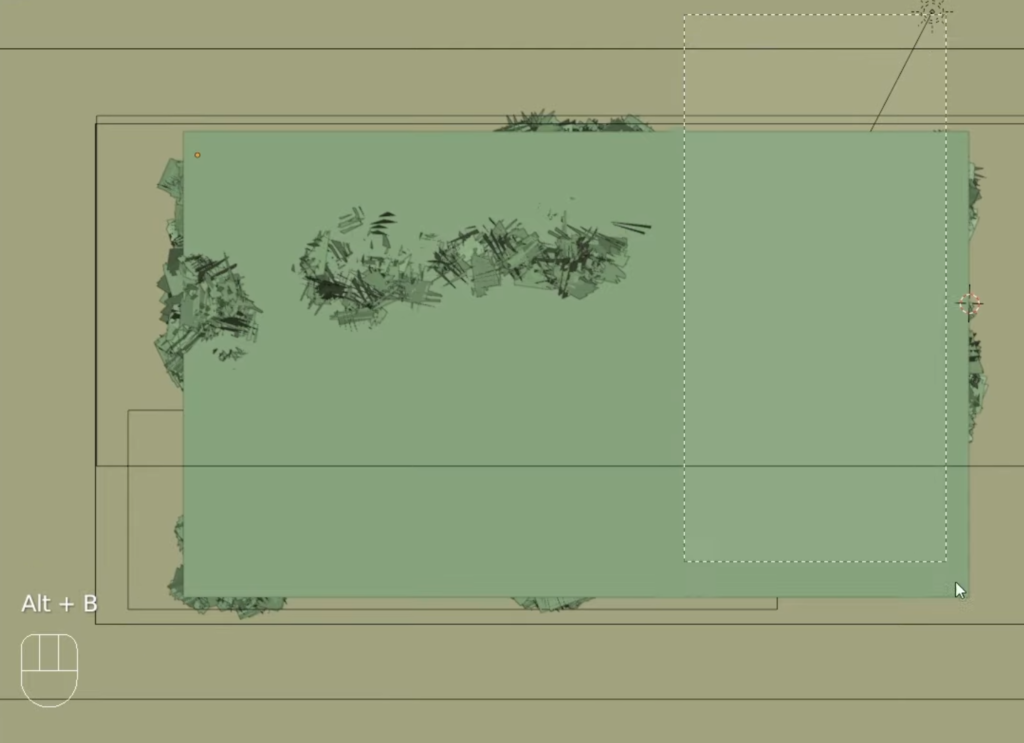
    Alt+B で矩形選択すると、選択部分が見えなくなります。

    再度Alt+Bで解除されます。 

    建築系のモデラーには重宝される機能ですね!

  • 面を内側に押し込む方法

    面を内側に押し込む方法

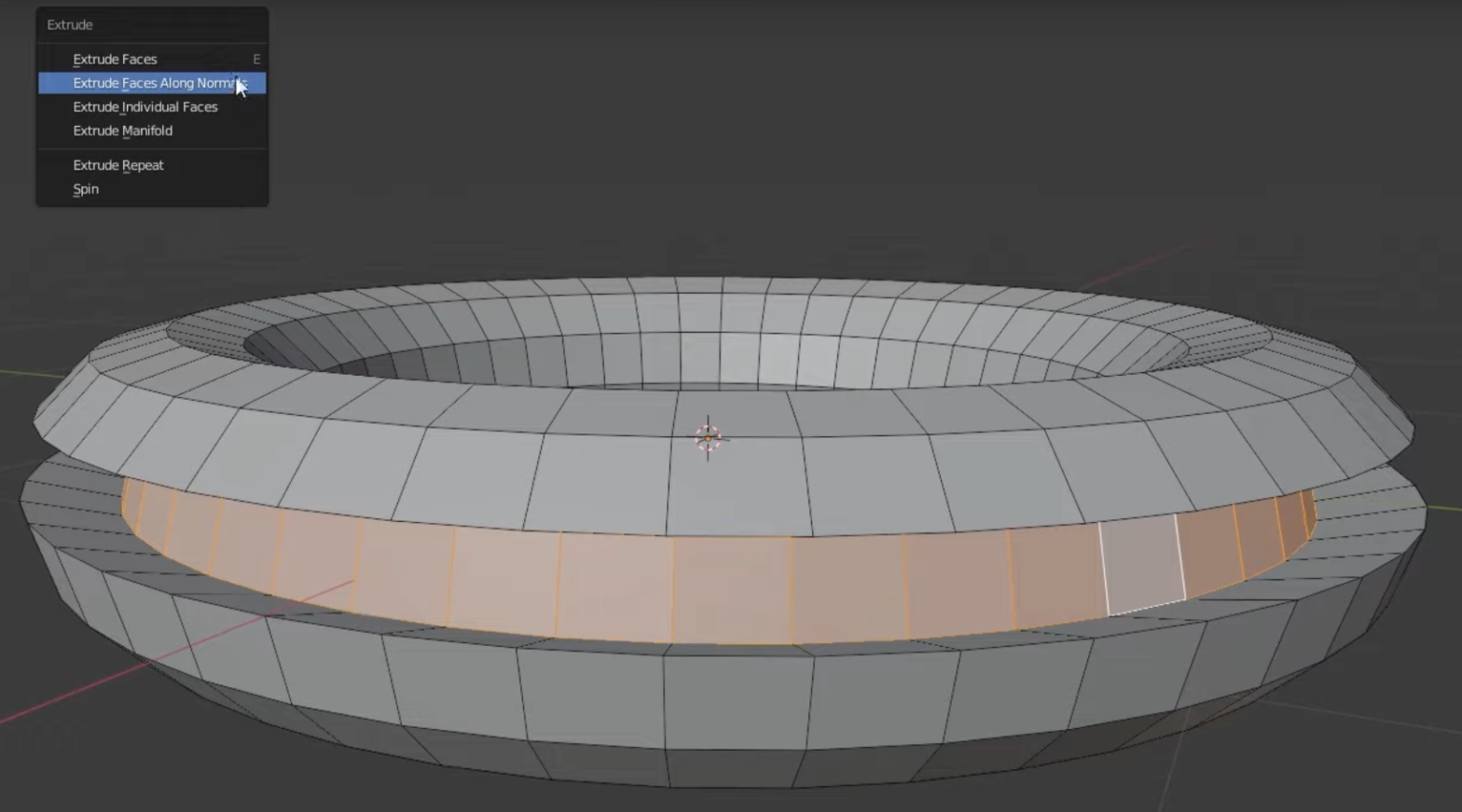
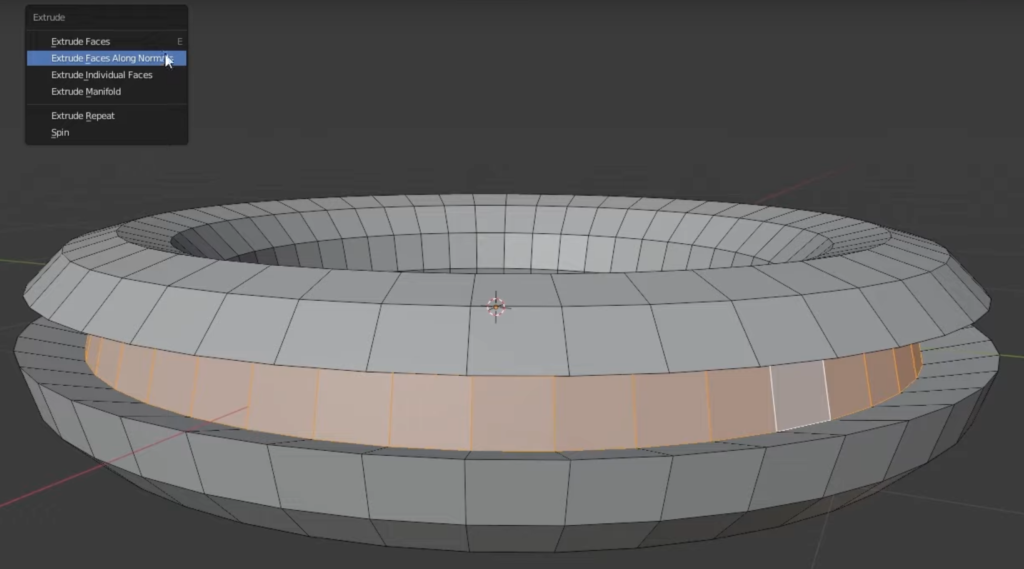
    ショートカットはAlt+E。 

    Extrude Face Along Normals を選択。

    SketchUpのような直感的な押し込む操作が可能になりました!

  • 漫画風Freestyle設定まとめ

    漫画風Freestyle設定まとめ

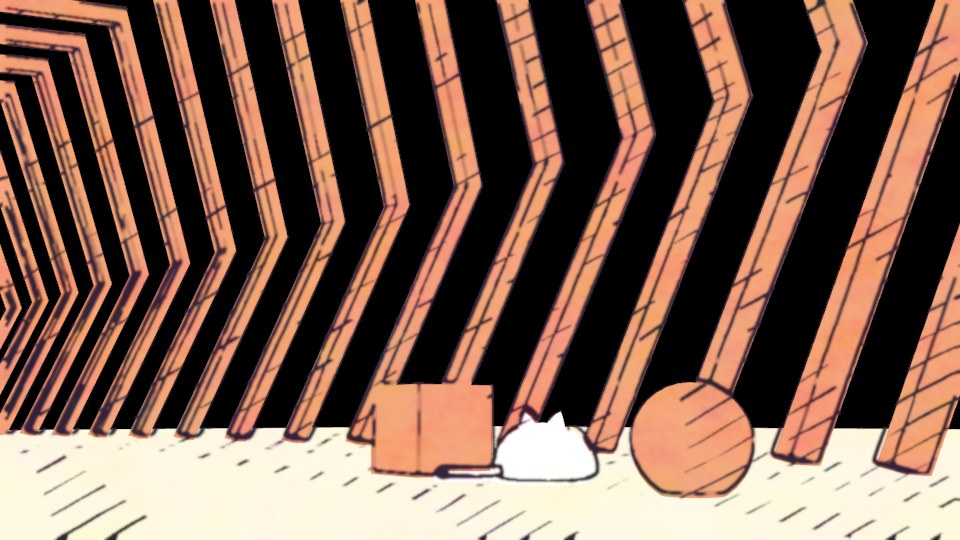
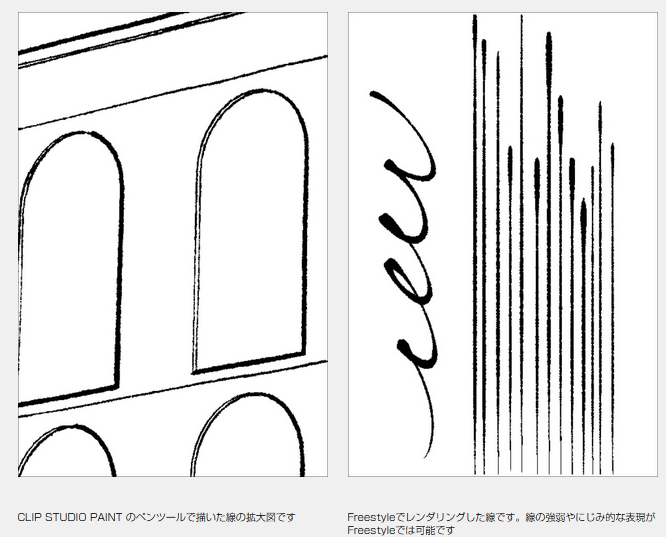
    漫画家・村川和宏氏による、Blenderを活用した漫画背景作成の解説

    https://cgworld.jp/feature/202003-cgw259t1manga.html

    漫画家のシオミヤイルカ氏による
    Blenderを活用した漫画背景作成の解説

    https://youtu.be/ew2i9xChMYc

    大城氏(@Magryllia)による
    アニメーション込みの手書き風セルシェーディング

    (Twitterでファイル公開あり)
    https://twitter.com/magryllia/status/1005402791567765505

    海外Blenderユーザーによる、コミック風シェーディング

    Tutorial for Manga Shader Free version v3.0 

    Tutorial: Procedural hatching and manga shaders for EEVEE Blender 

    Tutorial: Anime inspired 2D trees for Blender 

    Tutorial: Anime style water FX caustics and sparkle for Blender 

    フォトリアルなレンダリングでは表現できない、理解しやすい説明的なビジュアルを作成するのに向いていますね。
    建築だけでなく、プロダクトデザインなどにも有効だと思います!

  • BlenderからIGESをエクスポートする方法

    BlenderからIGESをエクスポートする方法

    IGESとは?

    IGES(アイジェス)は異なるCAD間でデータを交換する際に使用する中間ファイル・フォーマットの一つ。ANSIが策定し、自動車産業を中心に実質的に世界標準となっている。3次元データを扱う際によく用いられる。Initial Graphics Exchange Specificationの略。 (Wiki引用)

    下記からAddonを無料で入手

    https://www.digital-sculptors.com/cms/index.php/software/blender-plugins/63-export-iges.html 

    テスト内容

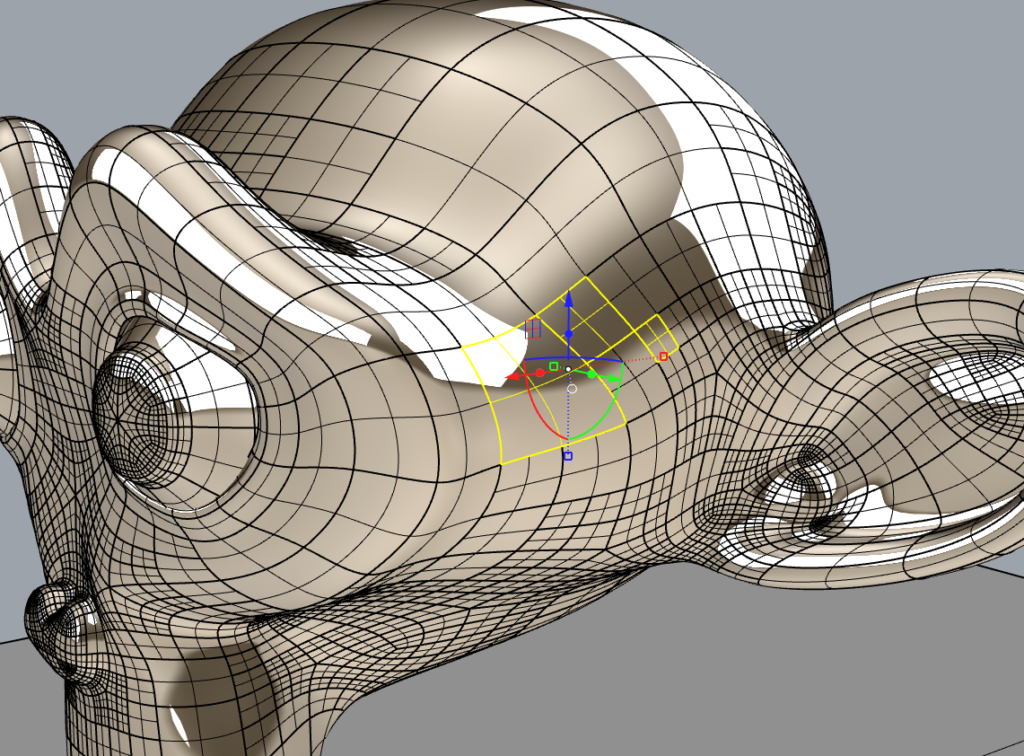
    Blenderから上記Addonを使ってIGES出力し、Rhinocerosでインポートしてみました。

    テスト結果

    nGonで作成されたポリゴンは変換できない(面が欠落する)。
    綺麗なサーフェスモデルになるが、各面が分割されている。

    レンダリング(Rhinoceros上のCycles)では、分割線は見られません。 

    非常にきれいなシェーディングを得られますが、Rhinoceros上でさらに編集を加えることは難しいと思いました。

  • カーブのオフセット時に節点がクロスする

    カーブのオフセット時に節点がクロスする

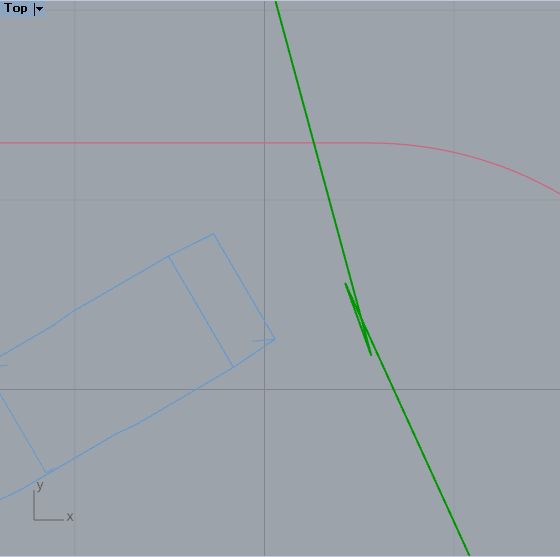
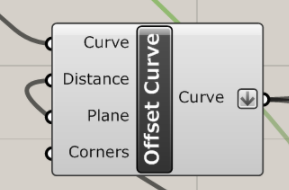
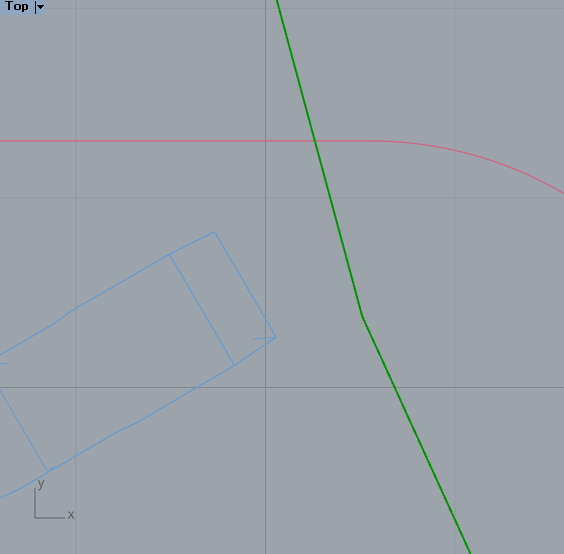
    Grasshopperでカーブをオフセットしたとき、節点がクロスしてしまうことがあります。

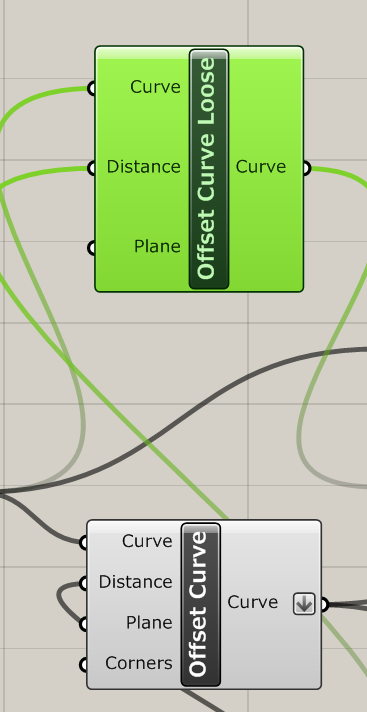
    そんなときはOffset Curve Looseを使います。

    Offset Curve Looseを使う 

    節点がクロスせずにオフセットされました。

  • 読み込んだメッシュがInvalidになる

    読み込んだメッシュがInvalidになる

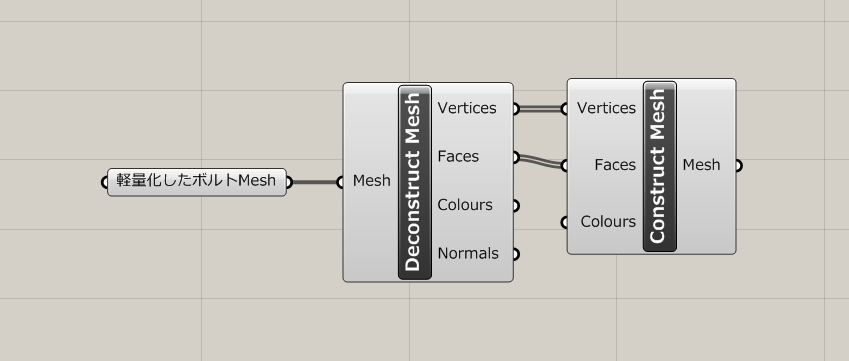
    Grasshopperで、外部でモデリングしたメッシュを読み込んだときに、Invalidになるケースがあります。

    そんなときはDeconstruct Meshで一度分解してから、 Construct Meshで再度生成することで修正されることがあります。

  • バッチリネーム

    バッチリネーム

    オブジェクト名の重要性

    複雑なシーン構成のファイルや、最終的にモデルをゲームエンジンなどの外部に書き出す前提のファイルである場合、オブジェクト名前は常に整理されているのが好ましいと思います。

    しかし、夢中になってモデリングしていると、ついつい名前の修正を忘れて、「Cube.003」のような名前のまま放置してしまいます。

    そしてオブジェクトの数が増えてくると、オブジェクト名のリネームが余計に手間に感じます。

    Batch Rename

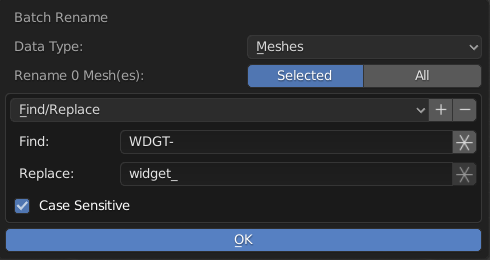
    Blenderには、一度に複数のオブジェクトの名前を変更できるバッチリネーム機能がデフォルトで備わっています。
    ショートカットはCtrl+F2です。名前を修正したいデータのタイプを選択できるので、マテリアルやカメラなどの名前もバッチ変更できます。

    下記にドキュメントのリンクを貼っておきます。

    https://wiki.blender.org/wiki/Reference/Release_Notes/2.81/UI#Batch_Rename