
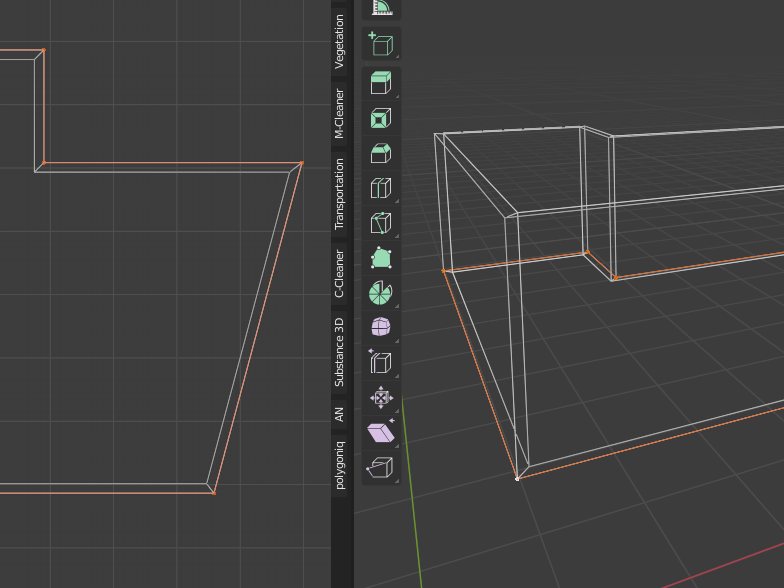
モディファイアで壁厚・高さをコントロール
どこまで少ないメッシュモデリングで編集できるかが、モデリングにおける作業効率に大きく関わってきます。
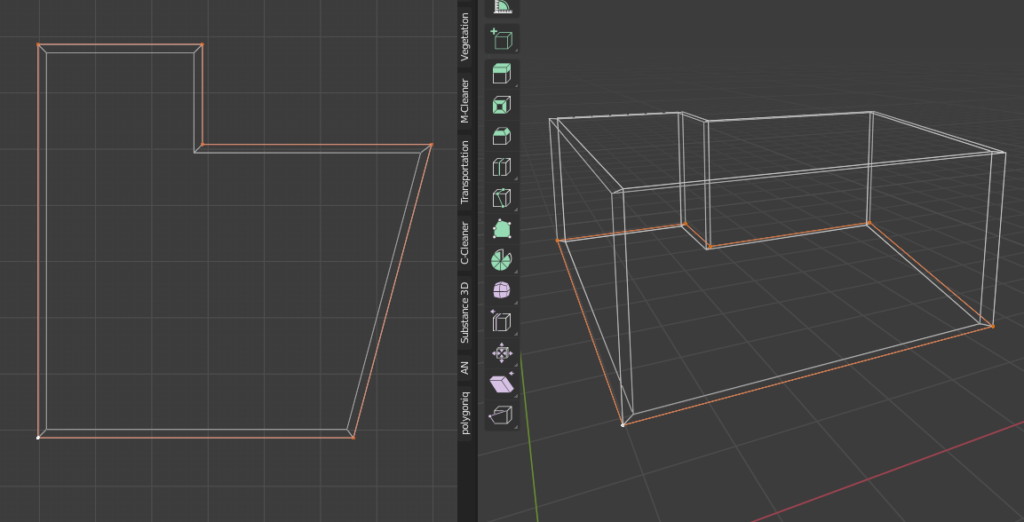
建築ビジュアライズで頻発する、厚みと高さをもった壁のようなメッシュを作りたい場合、壁の基準線だけモデリングして、厚みや高さをモディファイアでコントロールできれば、作業効率は一気に上がります。
部屋の形状を単線で入力
例えば下記のような頂点とエッジのみで構成された部屋を想定してみます。
頂点を引き伸ばして部屋の形状をつくっていきます。
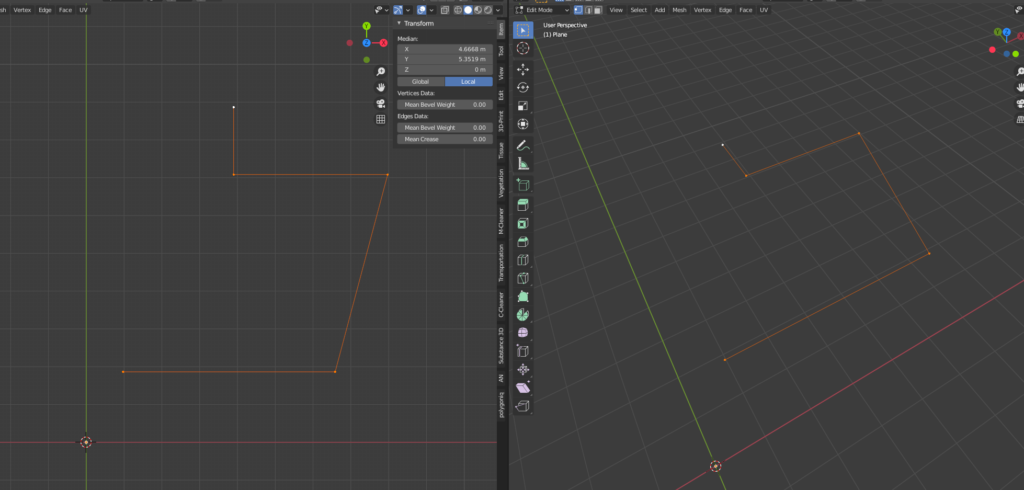
面は貼らなくてOKです。
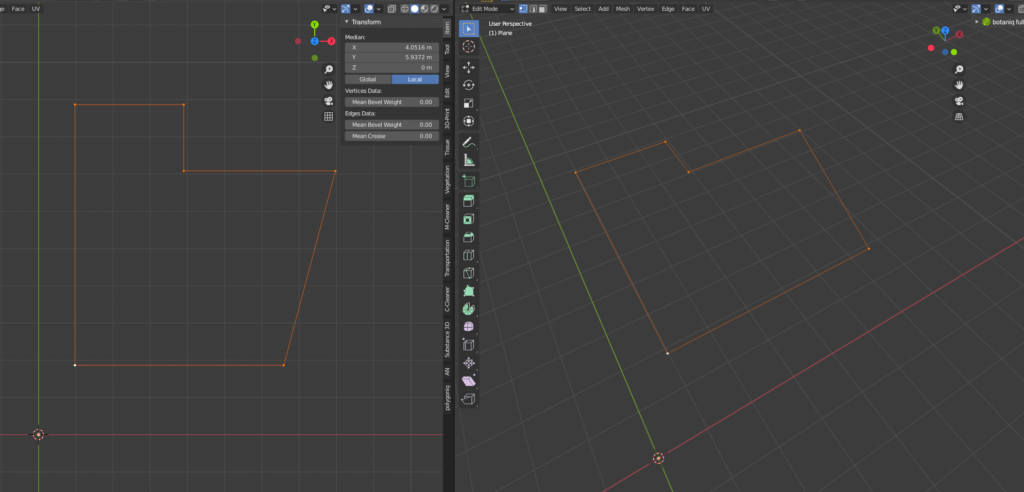
モディファイアを追加
まず、高さをコントロールするために、Screwモディファイアを追加します。
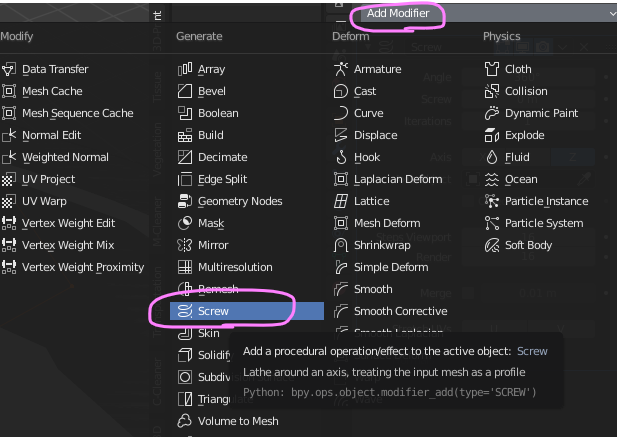
この段階では、モデルが崩壊しているように見えますが大丈夫です。
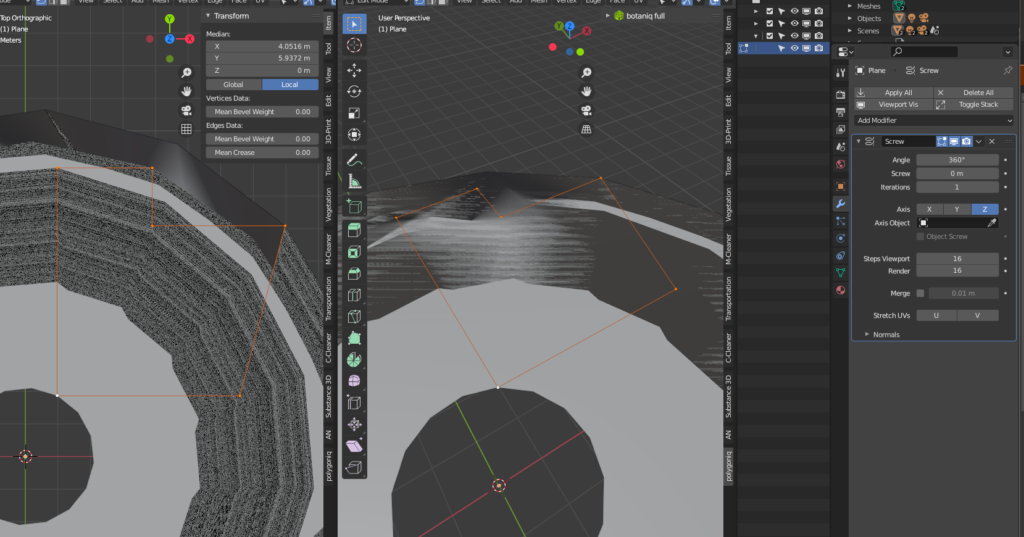
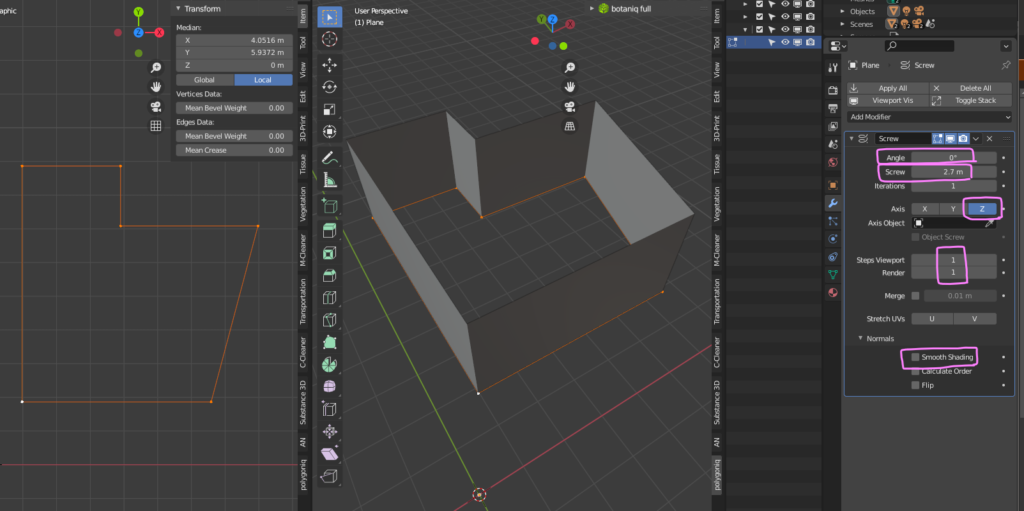
Screwモディファイアの設定を下記に変更すると、ペラペラの壁が立ち上がります。
- Angle:0°
- Screw:壁の高さを入力します。今回は2.7mとしました。
- Axis:Z
- Steps:1
- Normalsの中のSmooth Shading:チェックを外す
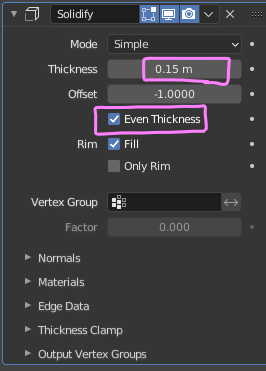
次に、厚みをコントロールするために、Solidifyモディファイアを追加します。
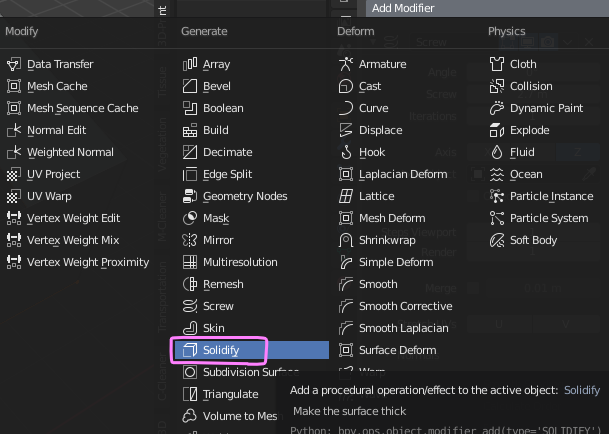
ここではThickness(厚み)を15cmにしました。
Even Thicknessにもチェックを入れます。
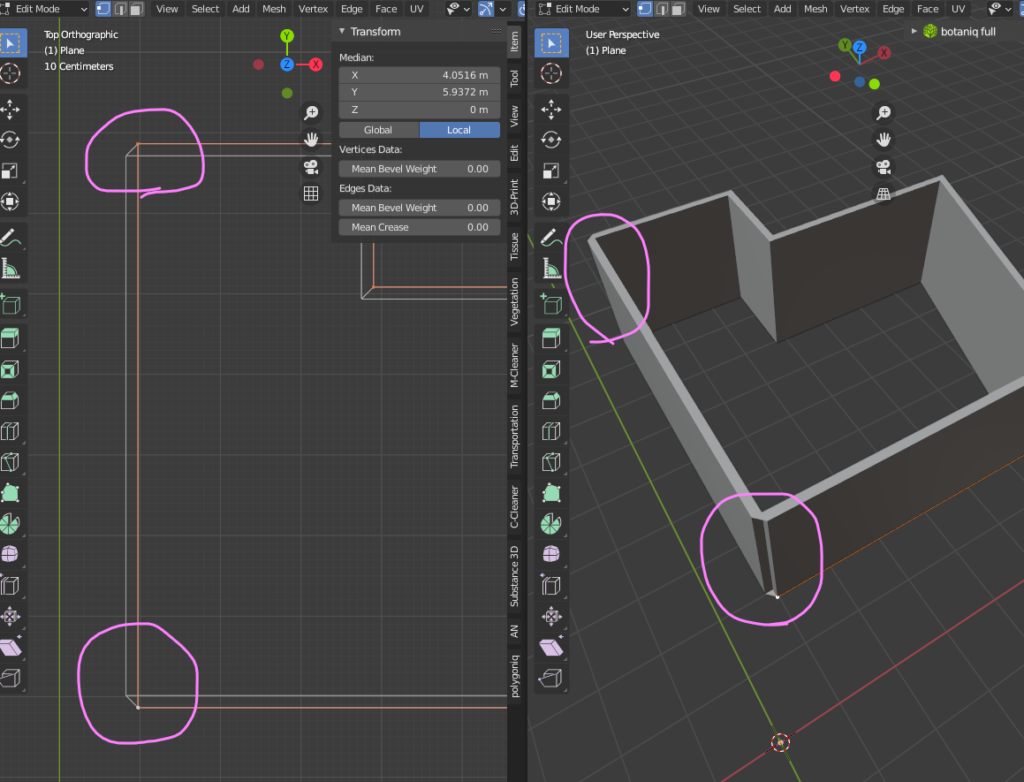
壁に厚みが追加されましたが、一部面がFlipしてしまっています。
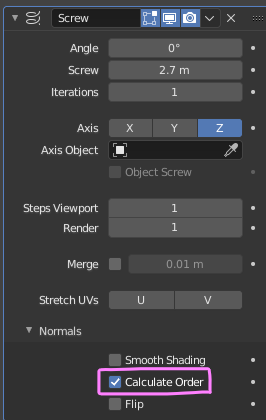
Screwモディファイアの設定に戻って、Normalsの中のCalculate Orderにチェックを入れます。
面がFlipが直りました。
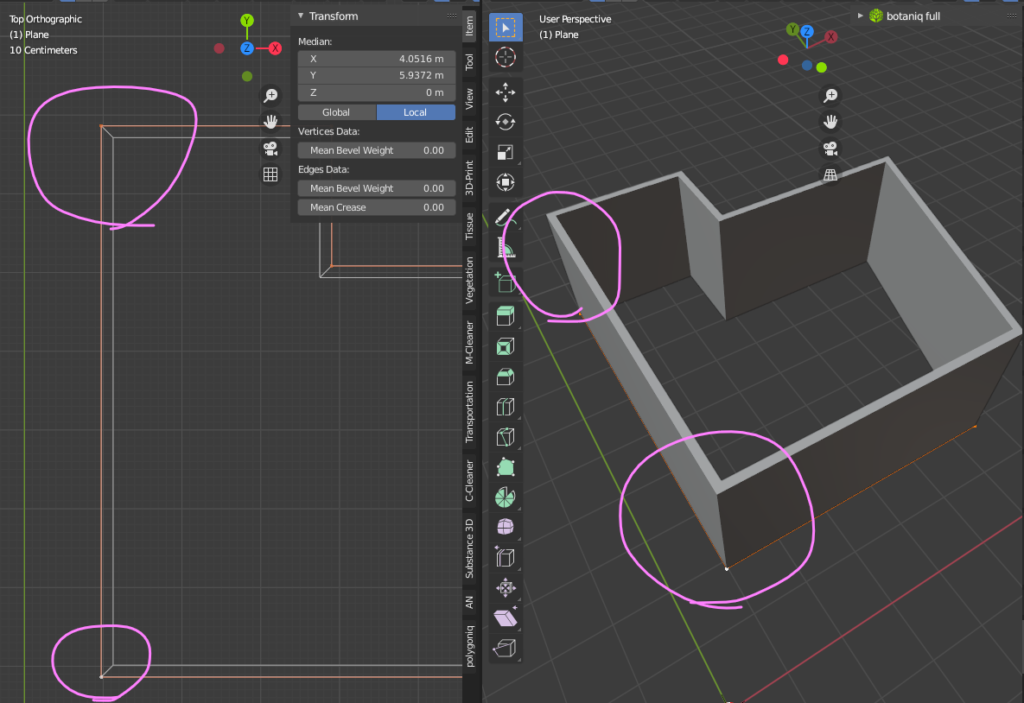
これらの手順によって、壁の高さと厚みをモディファイアの数値入力でコントロールできるようになりました。単線で壁の形状を編集できるので、作業効率がかなり上がると思います。この単線をコピーして、床や天井も作成できるのでオススメです。
今回のTipsはChris Pさんの動画を参考にしています。Blenderのパラメトリックモデリングを追究されている方で、非常に有益な情報を公開されています。下記にChris Pさんのチャンネルのリンクを貼っておきます。

 JA
JA  EN
EN