投稿者: ZKI

  • 車両アセットライブラリ「Transportation」

    車両アセットライブラリ「Transportation」

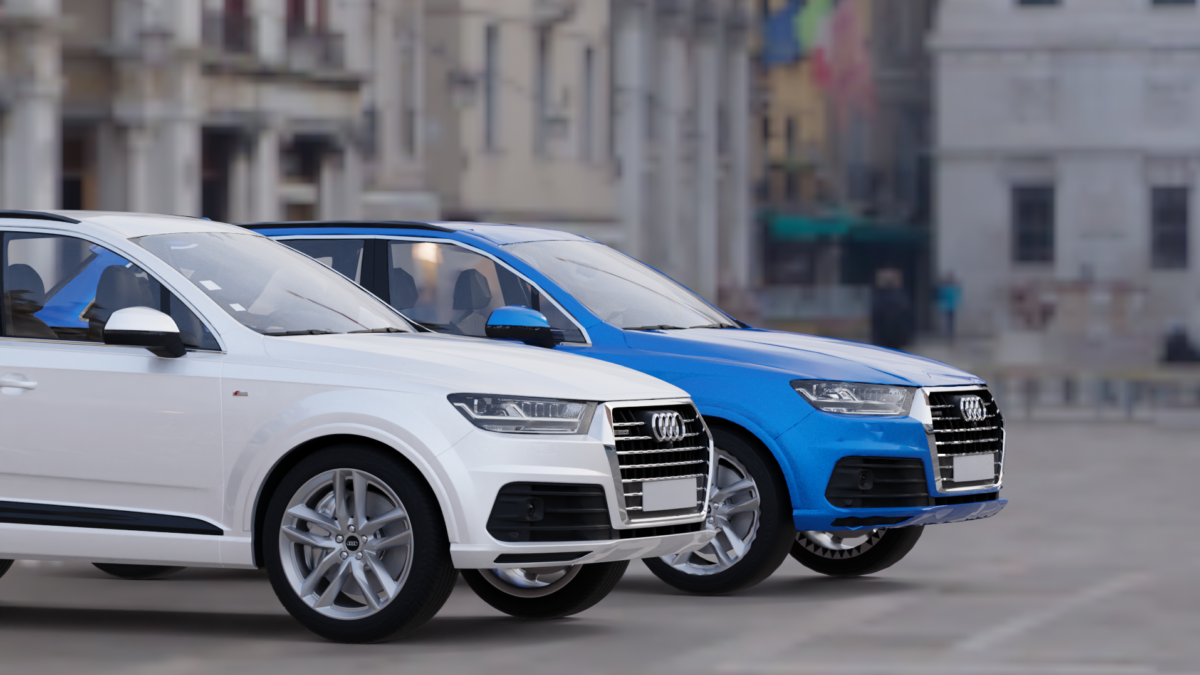
    前回、植栽のアセットライブラリをご紹介しましたが、今回は同様に建築パースに頻出する車両のアセットライブラリである「Transportation」レビューしてみたいと思います。 

    Transportationの開発チームはVegetationをリリースしているBproductionですので、VegetationのGUIと似通っています。 

    Transportation

    私はTransportationのフルバージョンを購入していますので「Transportation Pro 」のレビューとなります。 

    ダウンロードは👇からできます。 

    https://blendermarket.com/products/transportation

    Transportation Proは$79で、65台のモデル、70枚のHDRI、72種類のカーペイント、320の背景画像が含まれています。 

    Transportation Liteは$49で、 24台のモデル、31枚のHDRI、33種類のカーペイント、130背景画像が含まれています。 

    どちらもセールで25%程度割り引かれることがあります。 


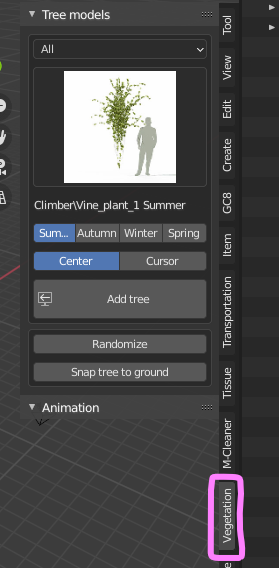
    Addonをインストールしたら、ツールタブからライブラリを呼び出します。 
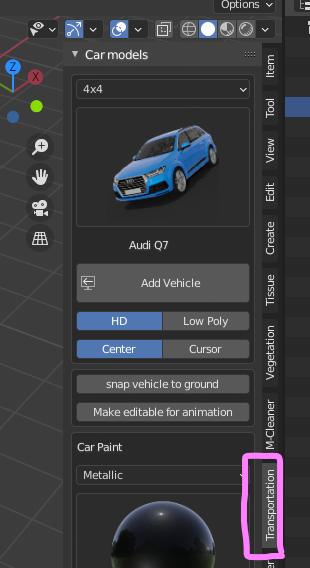
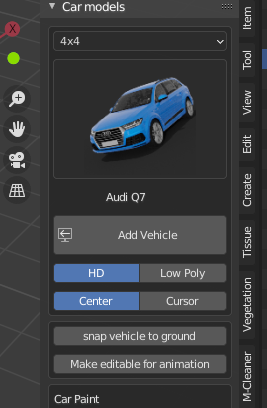
    V3からハイポリモデルに加えてローポリモデルが追加されました。 

    GUIはVegetationと非常に似ており、直感的な操作が可能です。サムネイルをクリックすることで、他の種類のアセットに変更できます。 
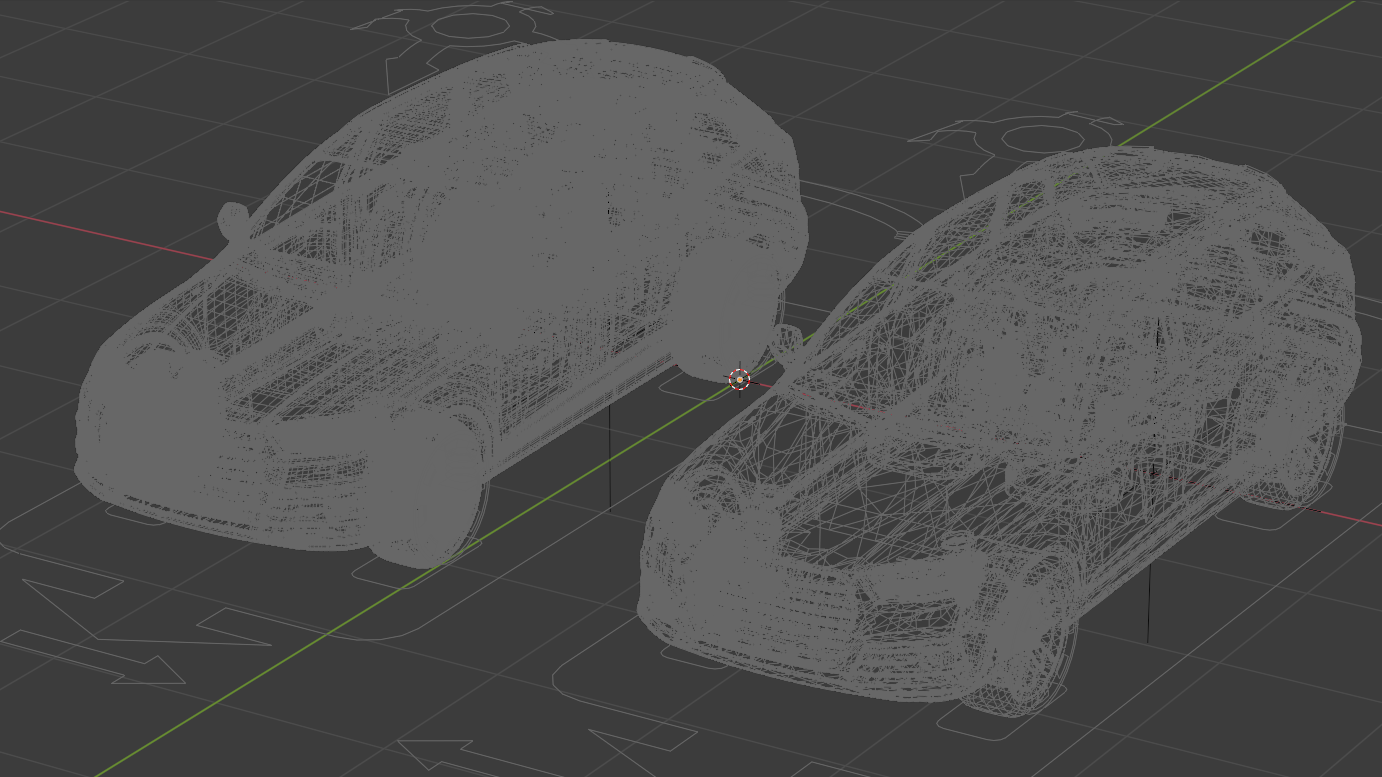
    ㊧HDモデル ㊨ローポリモデル 
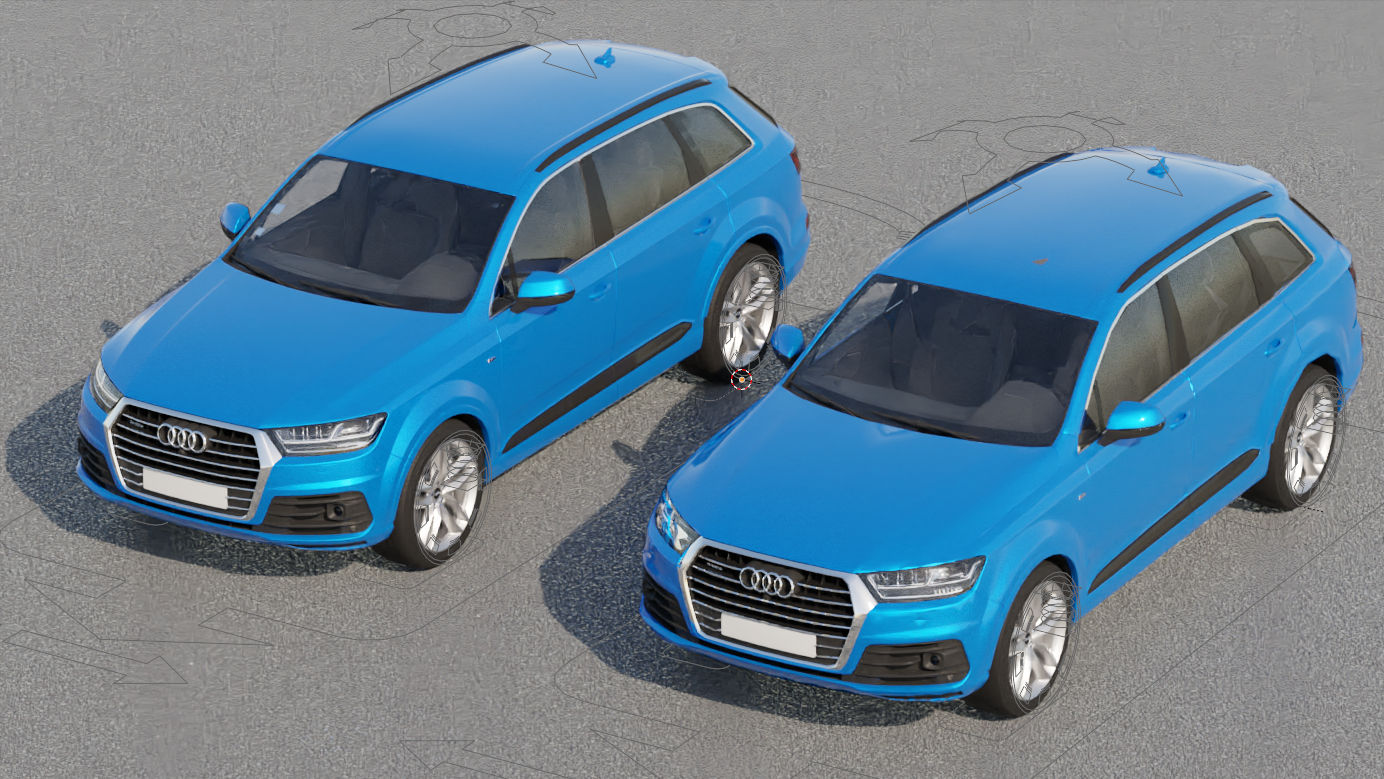
    ワイヤフレームで比較すると、違いがよくわかります。 
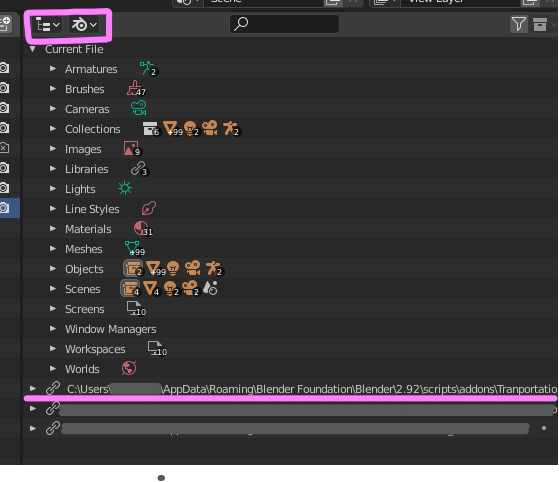
    アセットはリンクオブジェクトとして挿入されます。リンク先はアウトライナーから確認できます。 
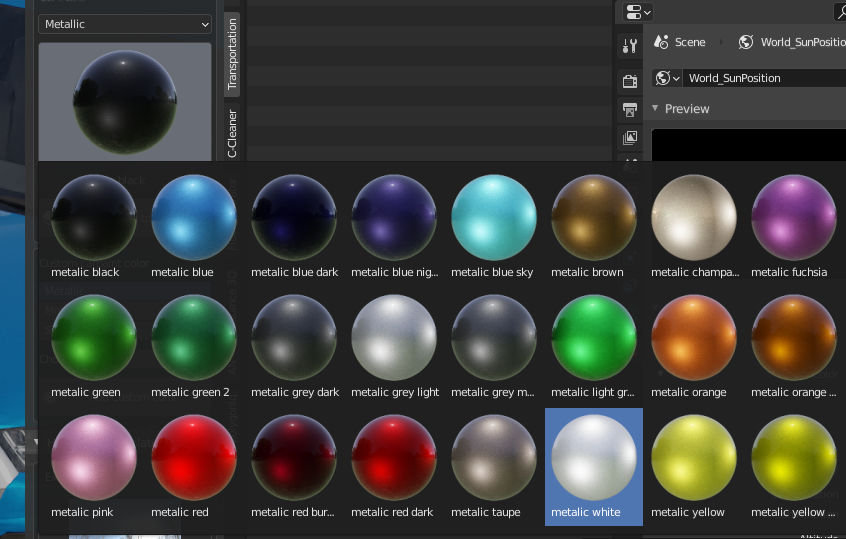
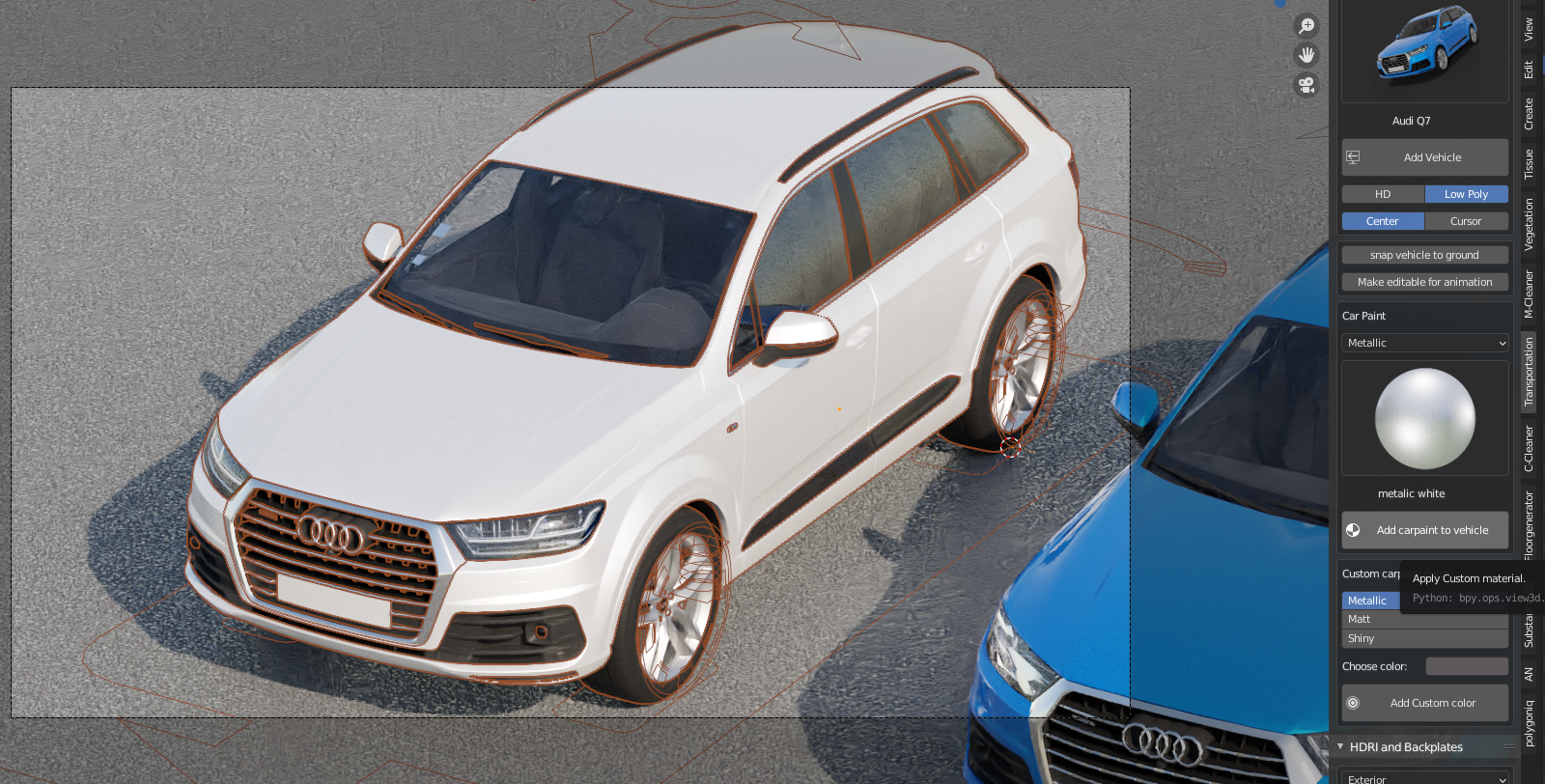
    ボディの色は後から変更できます。 
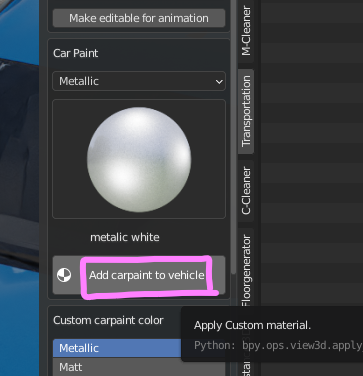
    変更する場合は、変更したいモデルを選択した上で、「Add carpaint to vehicle」をクリックを忘れないように。 
    変更されました。 
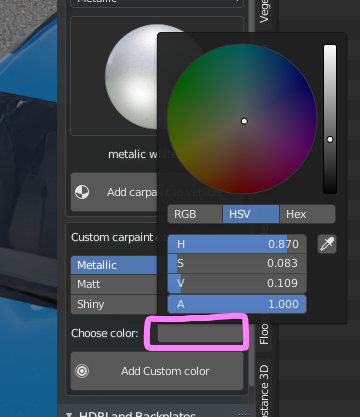
    もちろんカスタムカラーも選択できます。 
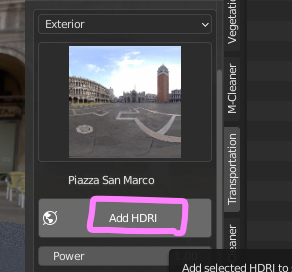
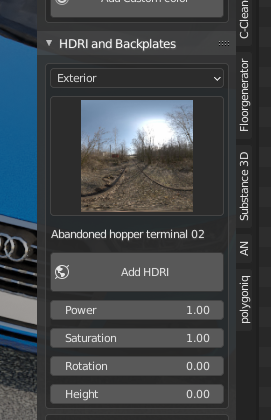
    このアドオンには、車のアセットだけでなく、HDRIなどの背景画像も含まれています。 
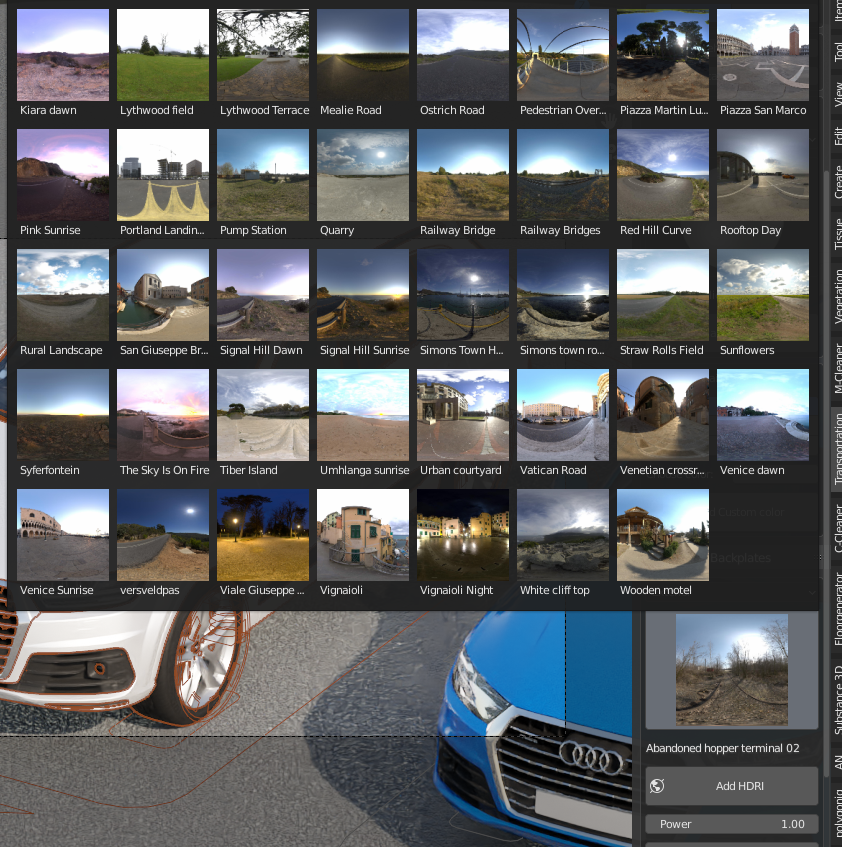
    サムネイルをクリックすると豊富な種類のHDRIが入っていることがわかります。 
    追加されました。 
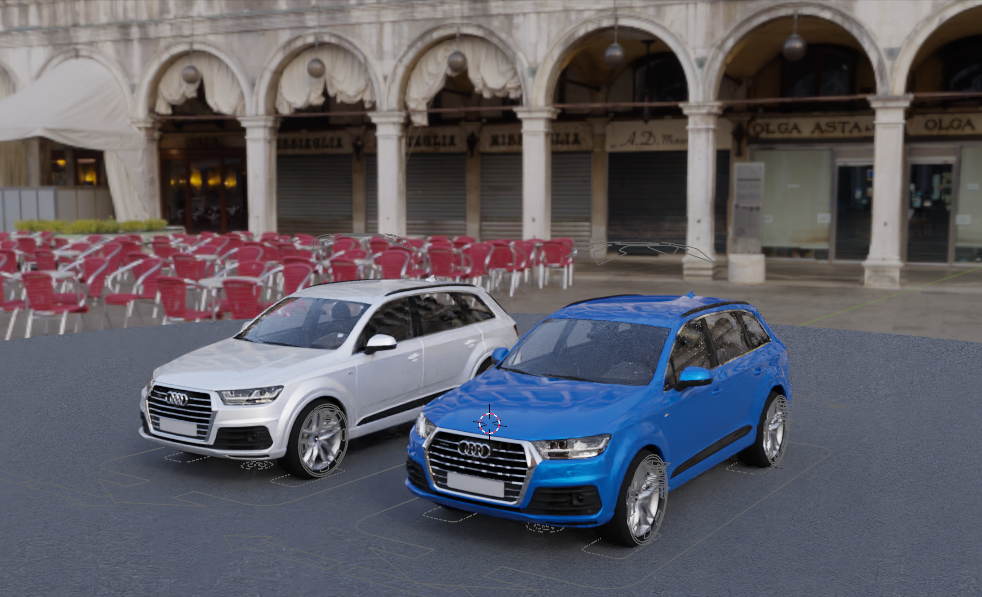
    車を選択した状態で「Add transparent shadows」をクリックすると、車の影をレンダリングする透明なPlaneが追加されます。 
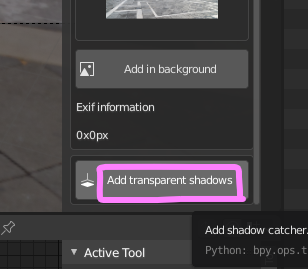
    自分で作成した床を非表示にすると、Plane追加前はこのようなレンダリングですが… 
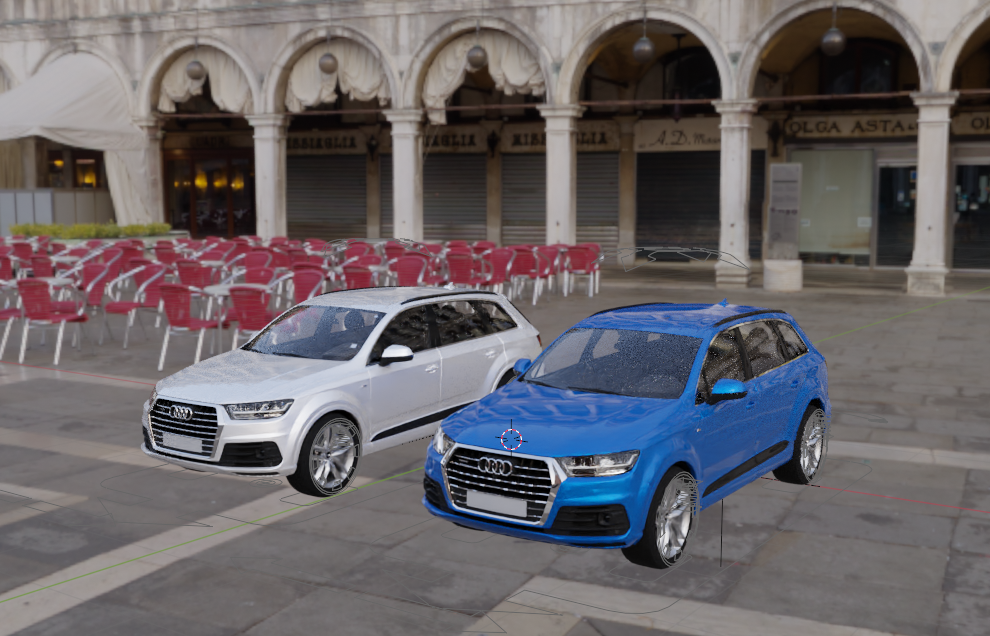
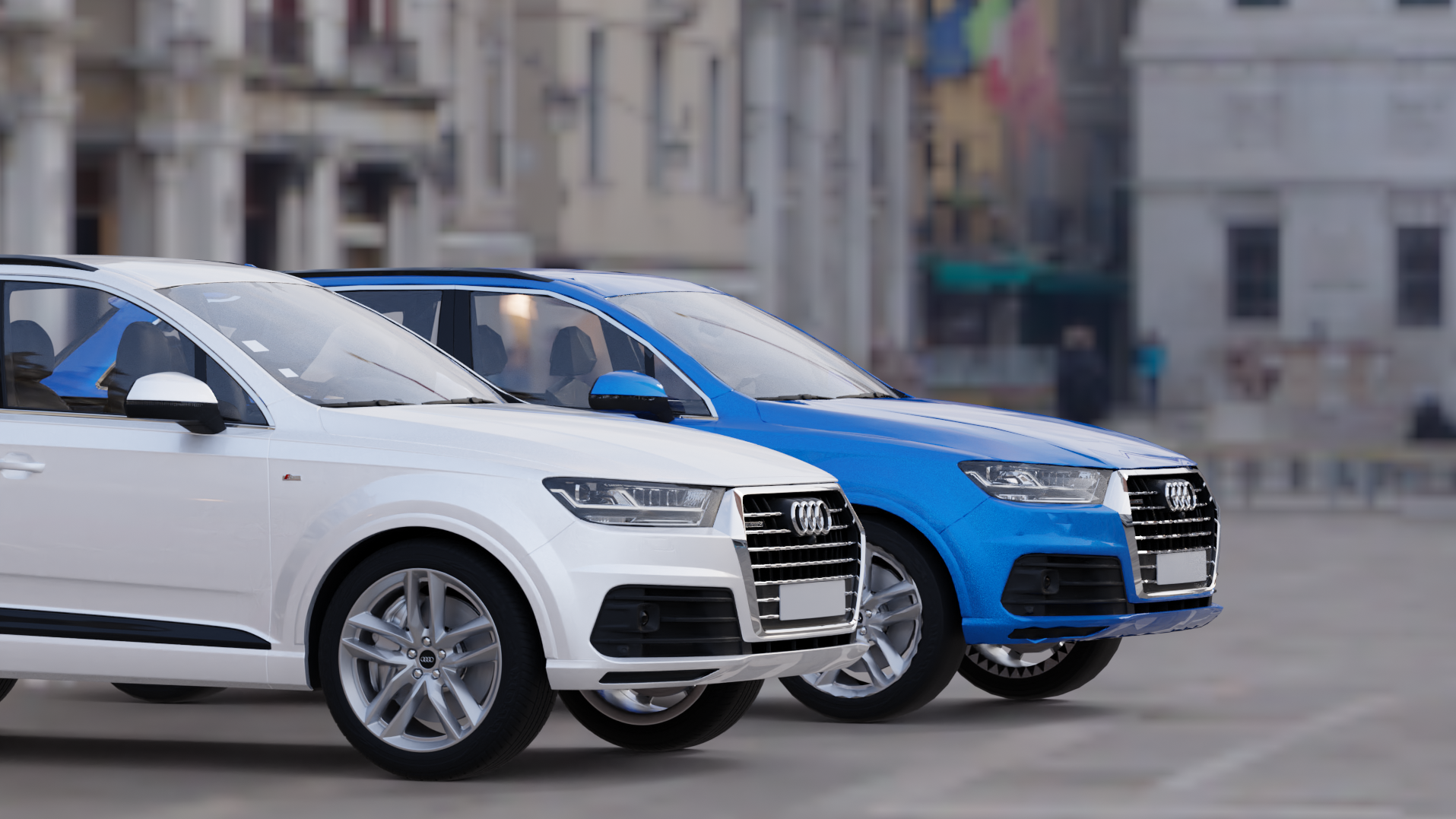
    Planeが追加されると、このようにHDRIの背景に車が置かれたような表現になりました。 
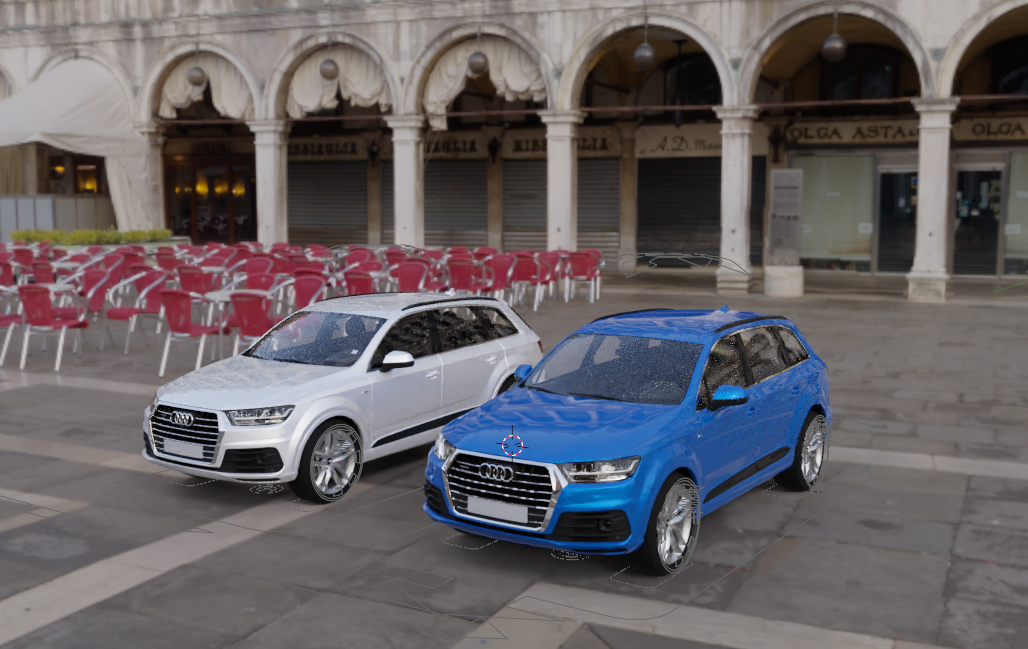
    別アングル。奥の青いボディがローポリモデルです。 
    Transportationのアセットにはリグが組み込まれています。アニメーションで車を走らせてみたい方には嬉しいですね。 
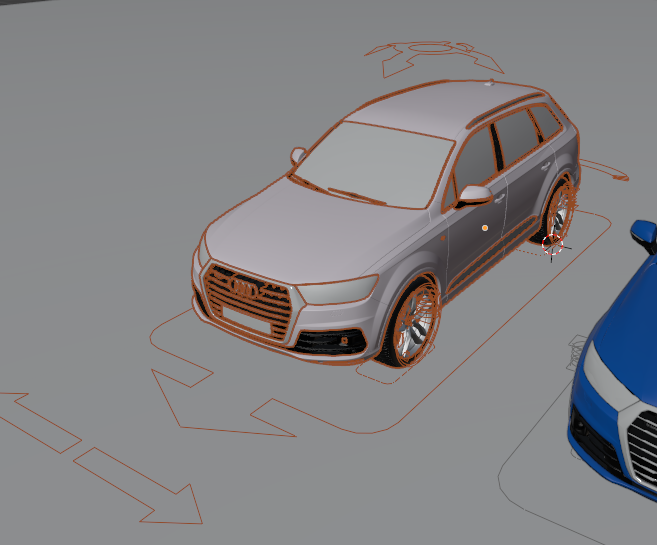
    リグアニメーションのデモは下記リンクが参考になります。 

    現状ではヘッドライトやリアランプを光らせるような機能はありません。開発者に問い合わせてみましたが、そのような機能を実装するより先にアセットの数を増やしていきたいというご意見を頂きました。 

    Vegetation同様にアセット数は今後も増強され、Addonの販売価格もあがっていくことが予想されるので、早めに購入したほうがお得ですね。 
  • 植栽アセットライブラリ「Vegetation」

    植栽アセットライブラリ「Vegetation」

    前回の「Botaniq」の記事に引き続き、今回は同じく植栽アセットライブラリとして有名な「Vegetation」についてレビューしていきたいと思います。 

    Vegetation 

    私はProバージョンを購入していますので「Vegetation Pro 」のレビューとなります。 

    ダウンロードはこちらからどうぞ👇

    https://blendermarket.com/products/vegetation-tree-addon-animation

    100%のアセットが使用できるPro版が$119、40%のアセットが使用できるLite版が$59です。Black Fridayなどで25%割引されることがあります。


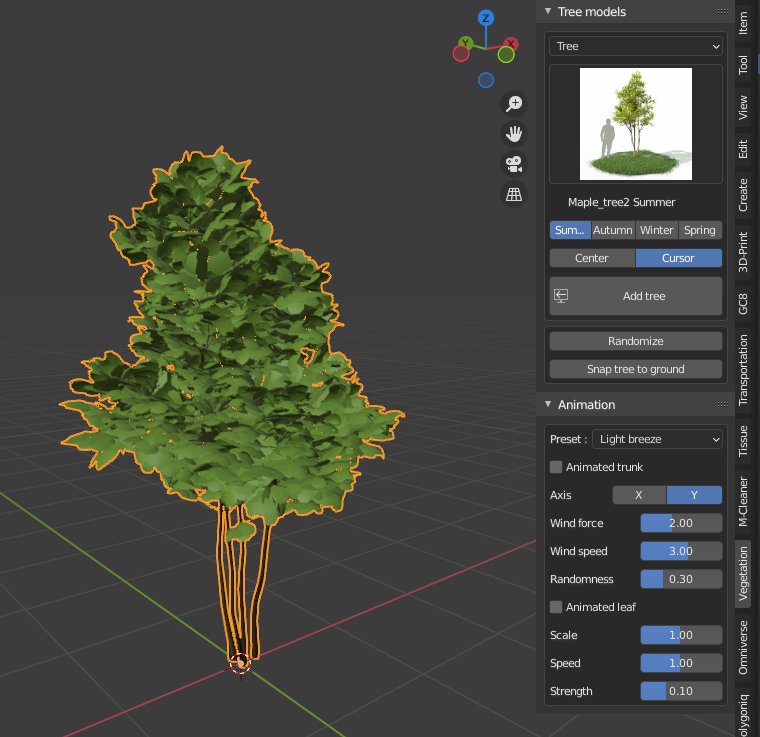
    Addonをインストールしたら、ツールタブからライブラリを呼び出します。 

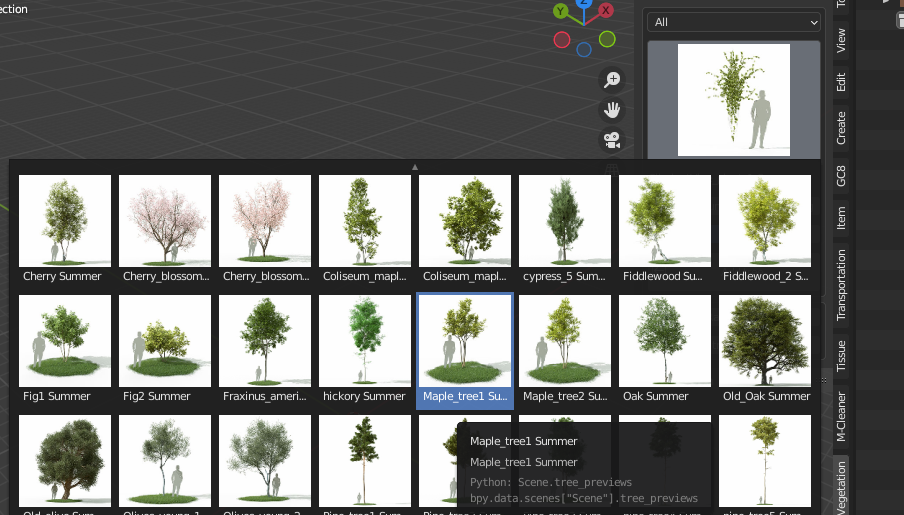
    サムネイルをクリックすると他のアセットを選択することができます。カテゴリー毎に表示することもできます。 

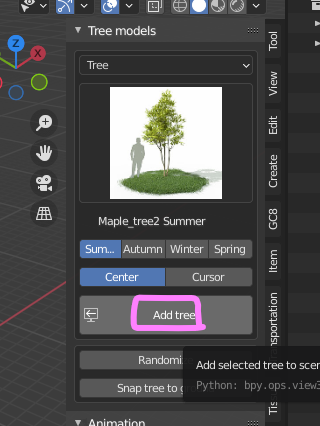
    選択したら「Add tree」をクリックします。 

    生成されました。 

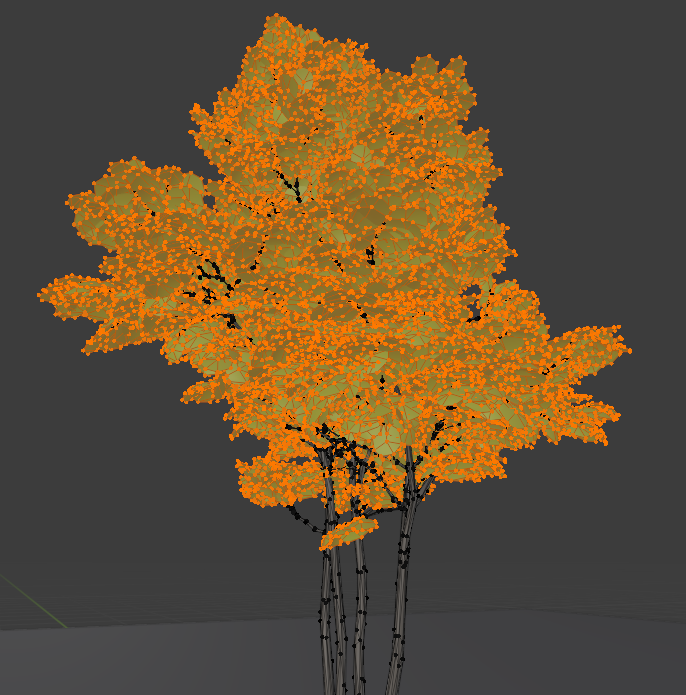
    Vegetationでは、Botaniqとは異なり、リンクオブジェクトではなく、初めから編集可能オブジェクトで生成されます。 

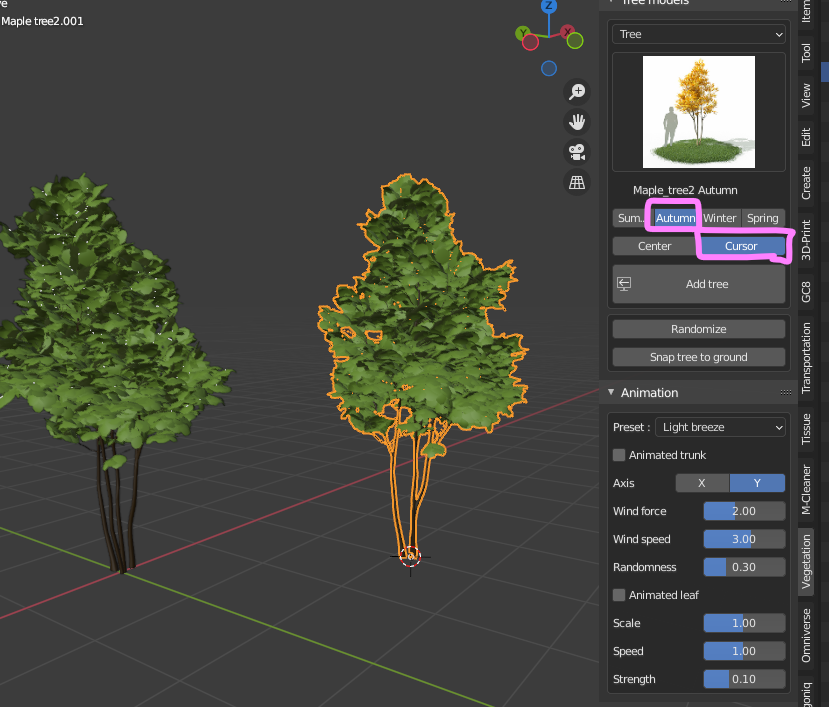
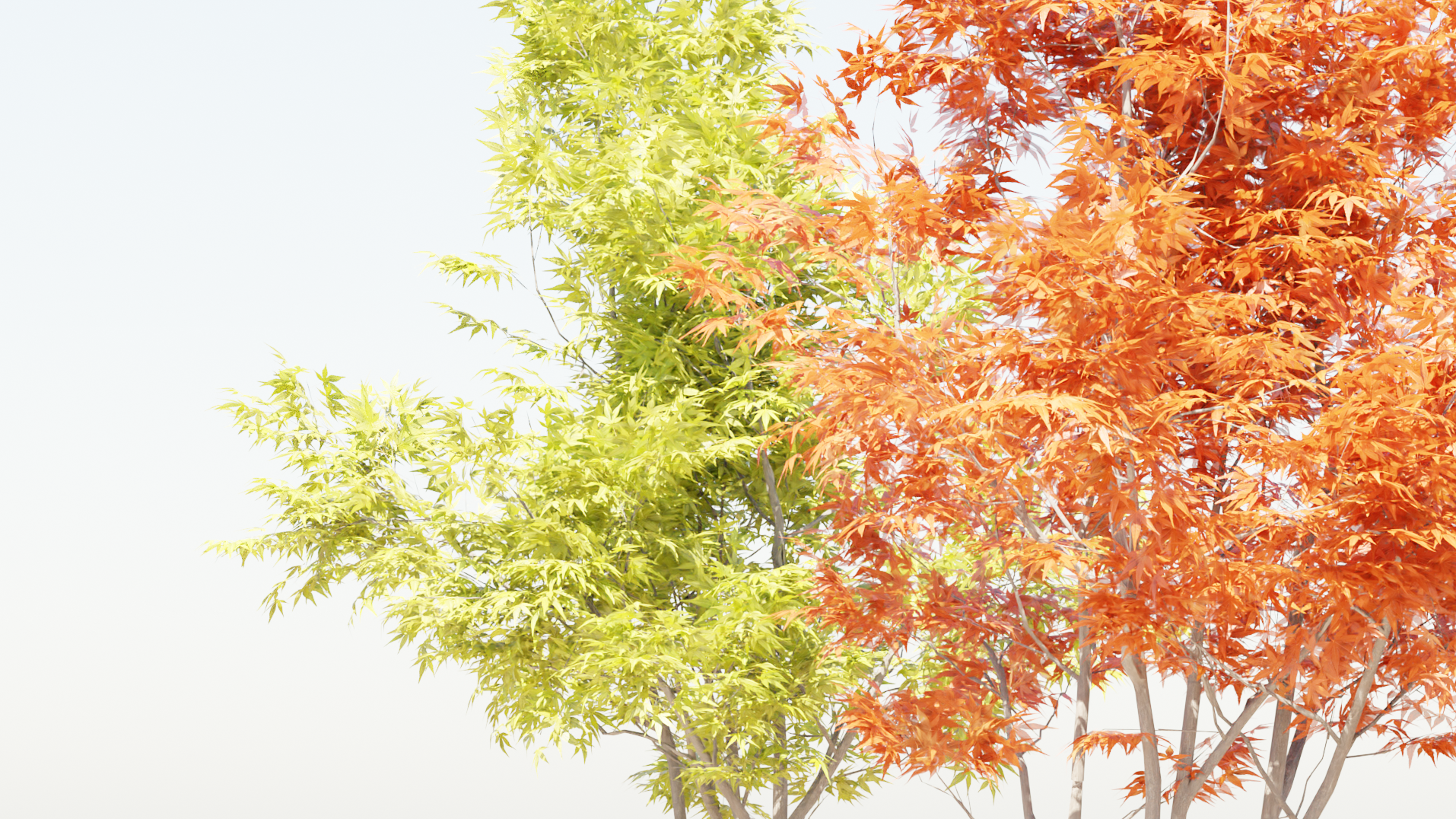
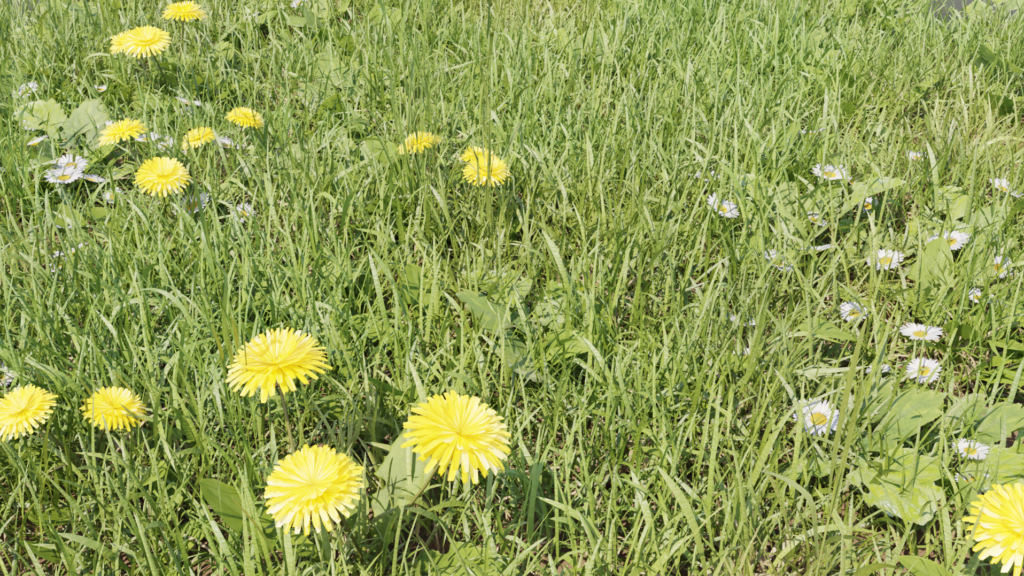
    同じモデルでも、シーズン毎に別バージョンが用意されています。シェーディングビューでは違いがわかりませんが、マテリアルビューやレンダリングビューでは葉の色が正しく表示されます。 

    また、デフォルトは原点にアセットが生成されますが、カーソルから生成するように設定することも可能です。 

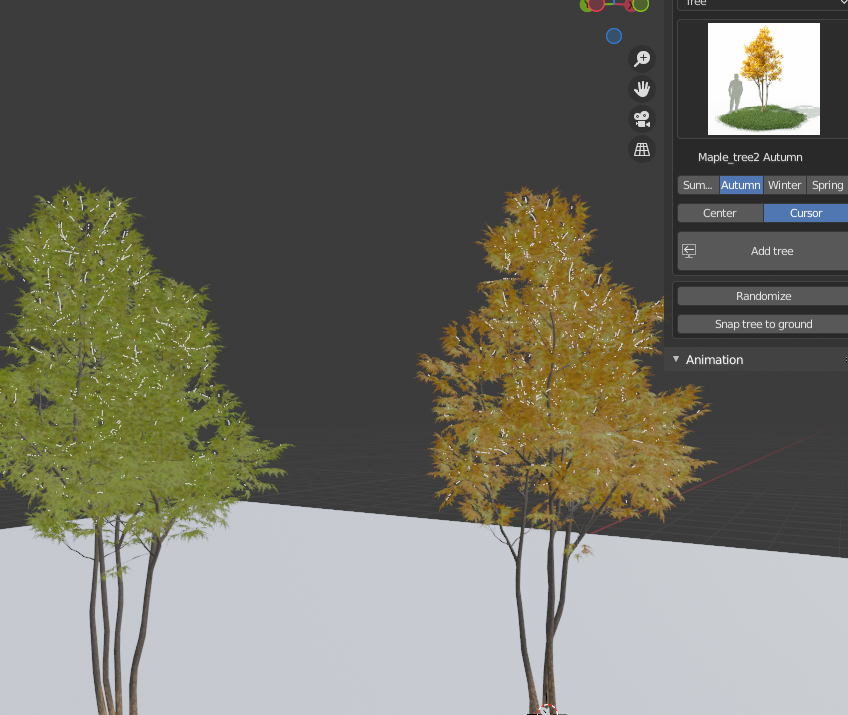
    マテリアルビューで確認すると、秋仕様になっていることがわかります。 

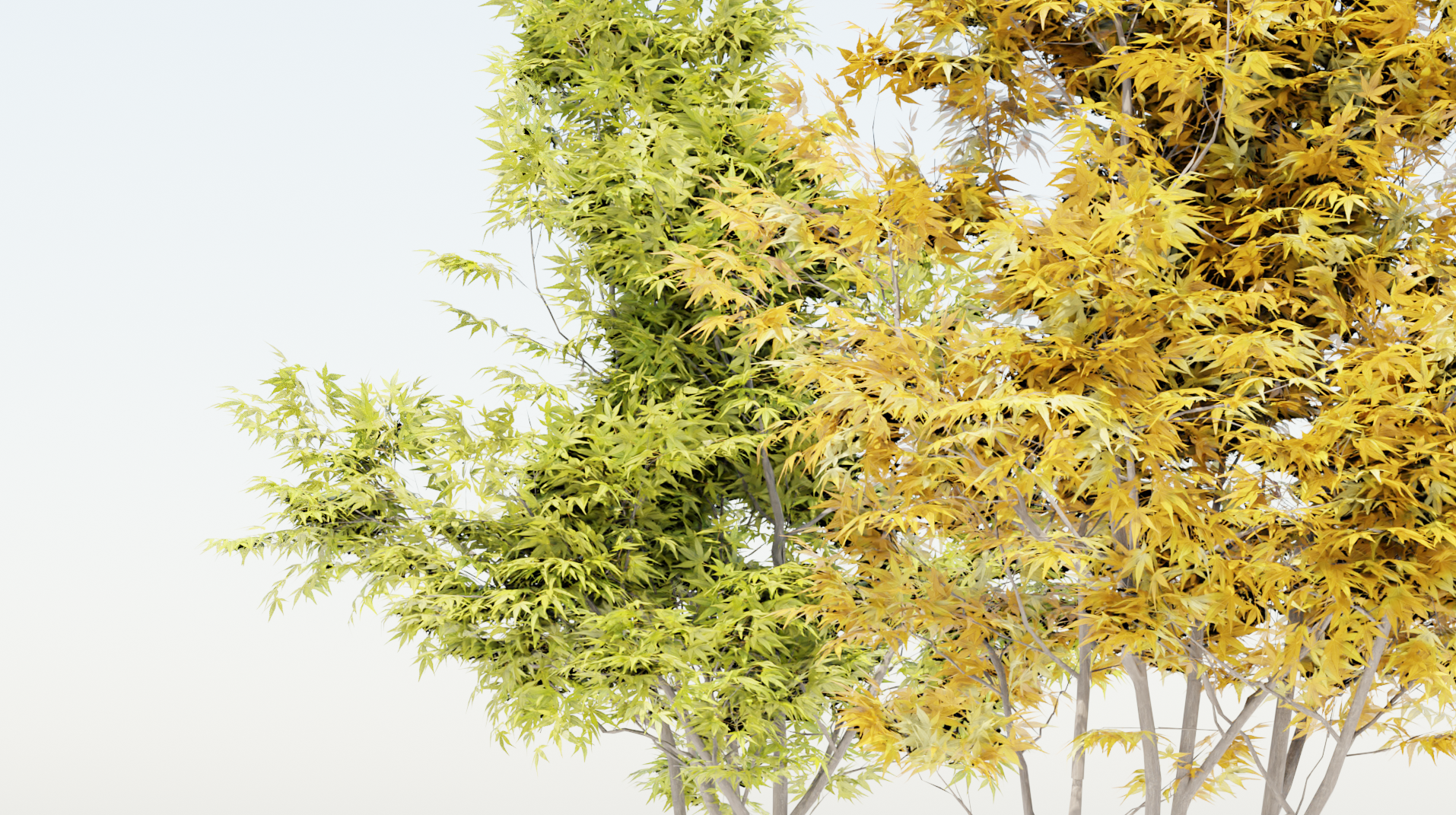
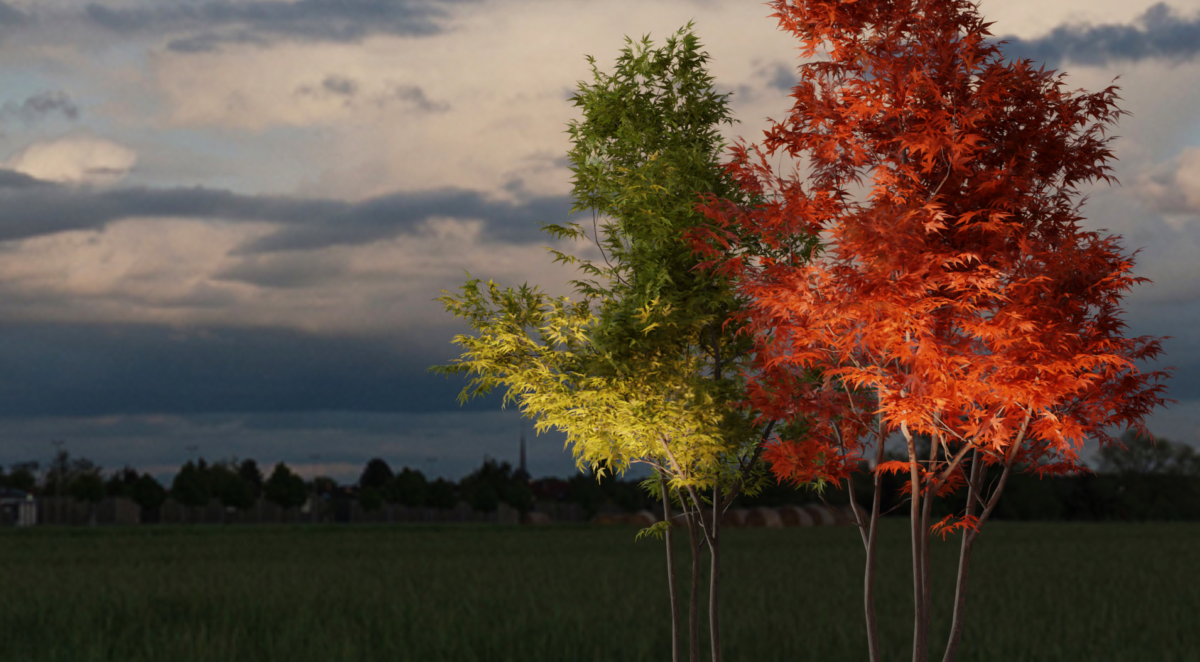
    ライティングだけ設定して、そのままレンダリングしてみました。非常にお手軽ですが、葉が重なっている部分がところどころ黒くなっています。 

    ローポリのメッシュに、透過情報を持つ葉のテクスチャをマッピングしているので、葉の重なりが設定した透過バウンスの限度に達すると黒くなってしまいます。 

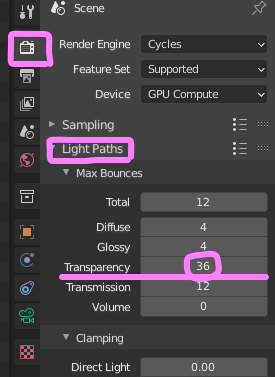
    Light Paths設定から「Transparency(透過バウンスの限度)」を36まで上げてみました。 

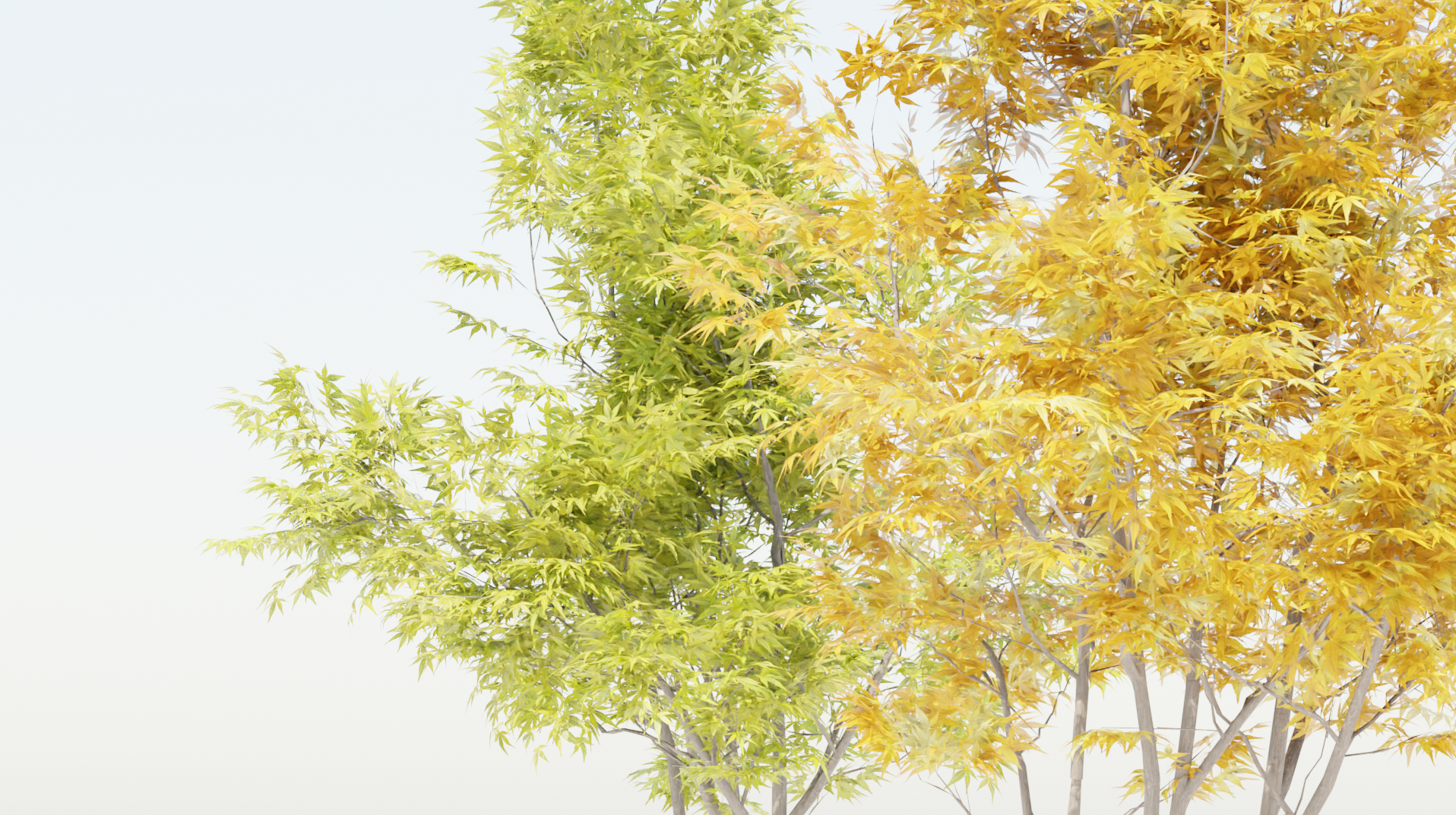
    黒い部分が気にならなくなりました。透過バウンスの限度を上げ過ぎるとレンダリングコストも大きくなりますのでご注意ください。 

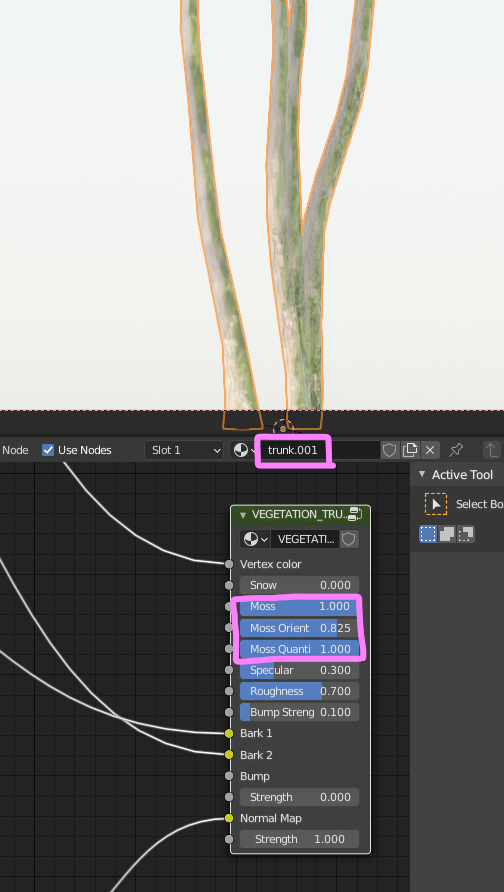
    Trunkのマテリアル設定でMoss(コケ)の表現も可能です。 

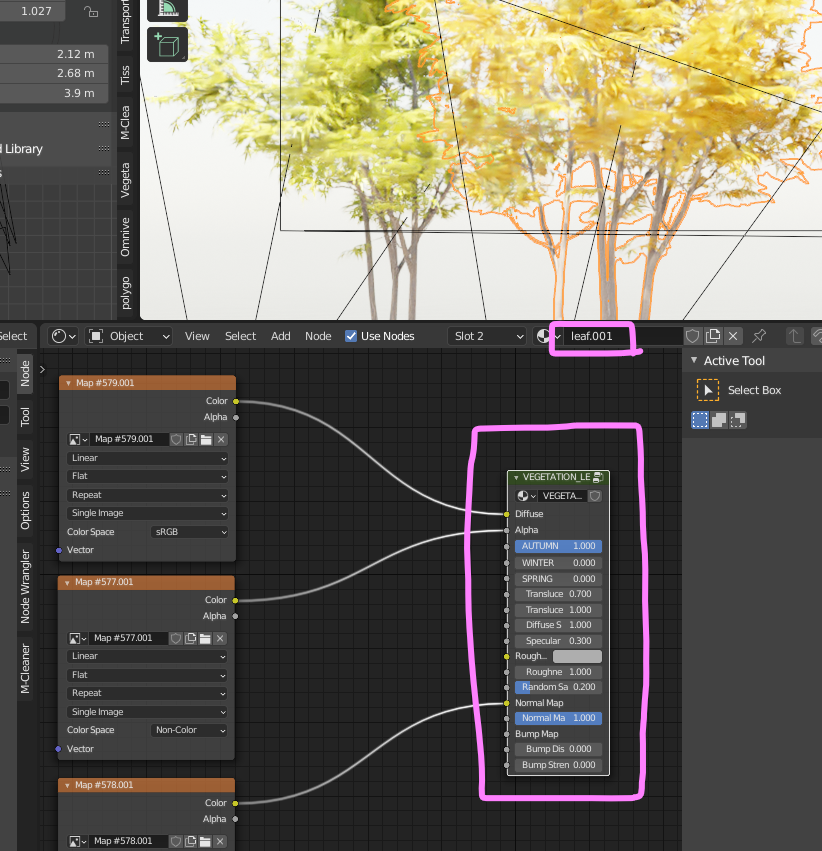
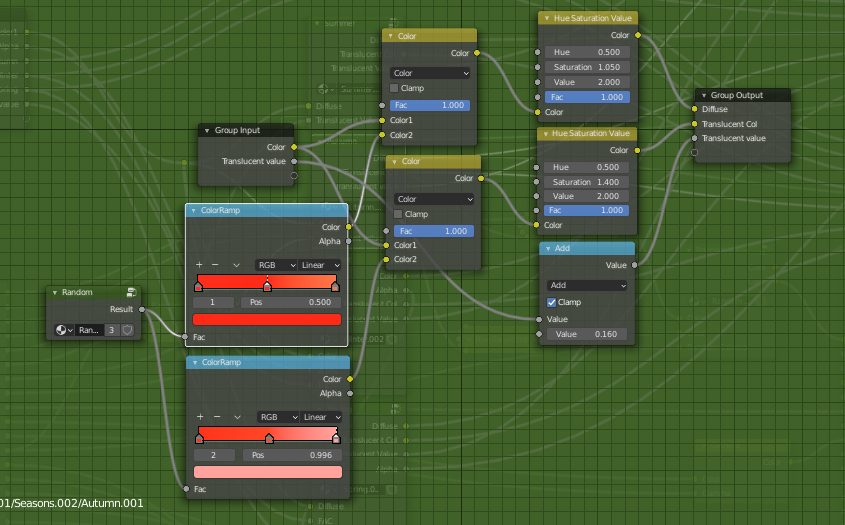
    葉の色を変更したい場合は、マテリアルノードの中の「VEGETATION_LEAF」の中を編集します。 

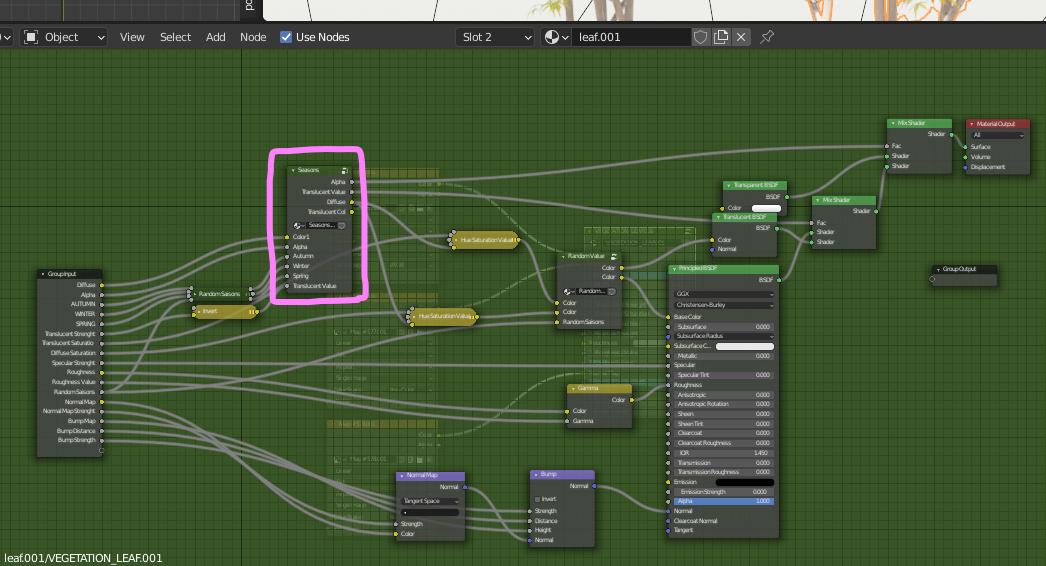
    Tabキーでマテリアルグループの中に入ります。「Seasons」というグループの中にさらに入ります。 

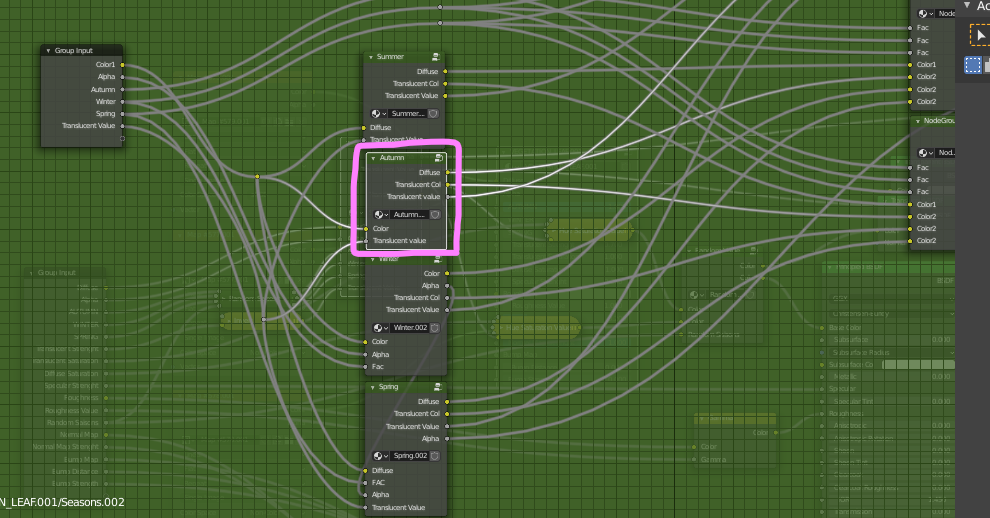
    今回はさらに「Autumn」の中に入ります。 

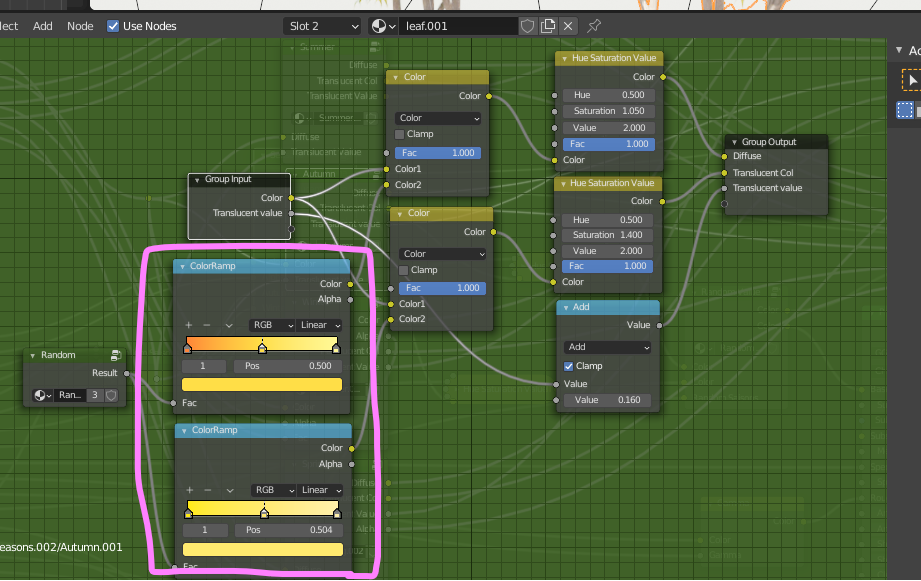
    Color Rampの色を変更してみます。 

    このように変更してみました。ノードグループを閉じて上の階層に戻るときはCtrl+Tabを使います。 

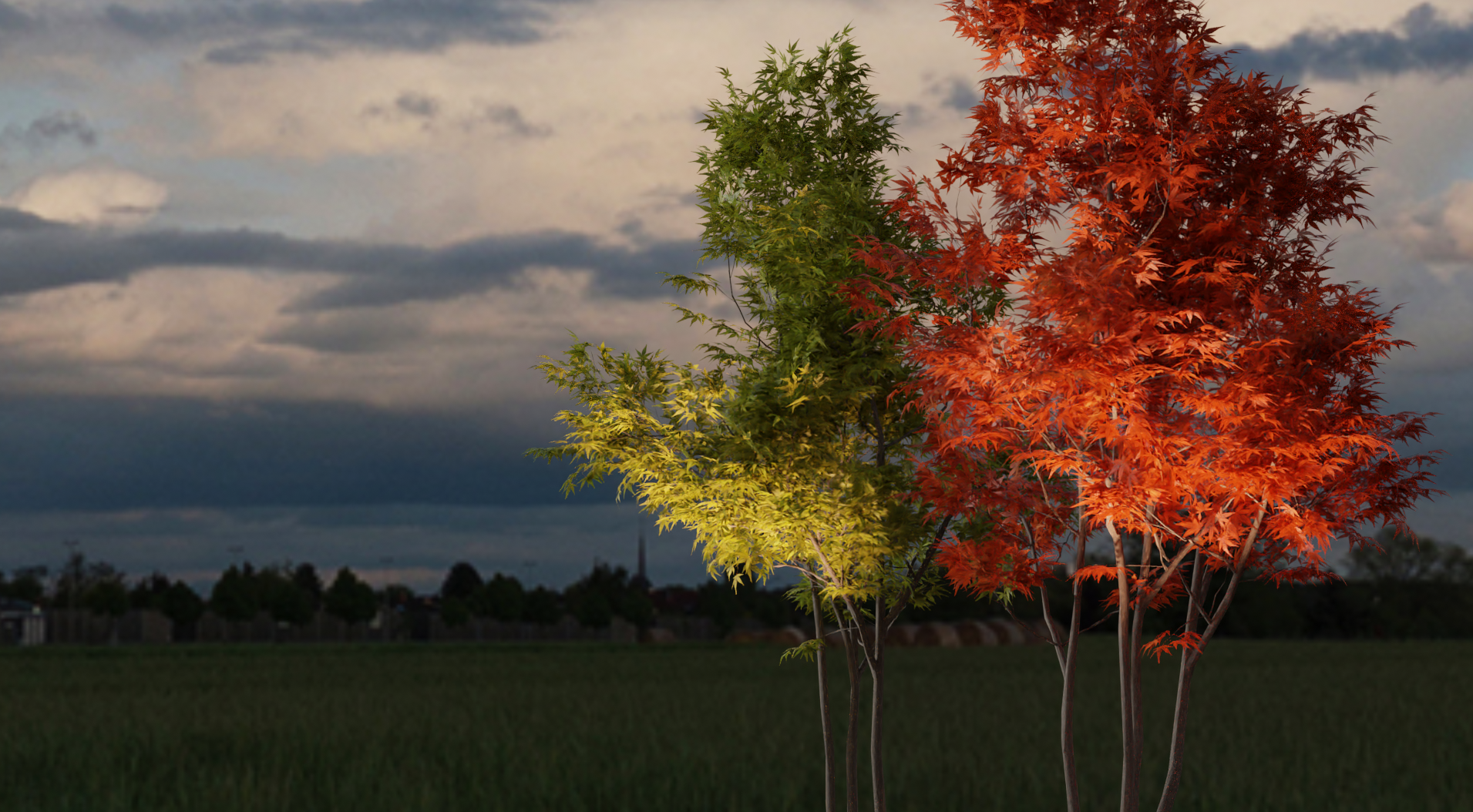
    だいぶ印象が変わりました。 

    Vegetationのモデルは、建築設計者がよく好んで選択するような、足元がすっきりした植栽が多く収録されています。ライトアップとの相性も非常に良いです。私の場合、計画建物の外構に植えるような植栽はVegetationのモデルを使うことが多いです。 

    2回にわたって植栽モデルのアセットライブラリAddon「Botaniq」と「Vegetation」の2つをレビューしてみました。みなさんはどちらがお好みでしょうか。 

    私は、手入れが少ない周辺敷地の植栽と地被類は「Botaniq」計画建物の外構に植えられる植栽は「Vegetation」で使い分けています。 

  • 植栽アセットライブラリ「Botaniq」

    植栽アセットライブラリ「Botaniq」

    建築パースでは植栽を点景として配置することが非常に多いです。手早く植栽を配置することができれば、作業効率は格段に上昇します。 

    今回と次回の記事で、植栽モデルのアセットライブラリAddonとして有名な「Botaniq」と「Vegetation」の2つをレビューしてみたいと思います。 

    Botaniq 

    私はBotaniqのフルバージョンを購入していますので「botaniq full」のレビューとなります。

    ダウンロードはこちらからどうぞ👇 

    https://blendermarket.com/products/botaniq-trees

    100%のアセットが使用できるFull版が$129、33%のアセットが使用できるLite版が$49です。Black Fridayなどで25%割引されることがあります。
    生涯アップデートが無料なので、早めに購入した方がお得になります。バージョンアップに従って、アセットや機能が増えてどんどん高額になっていきますからね。


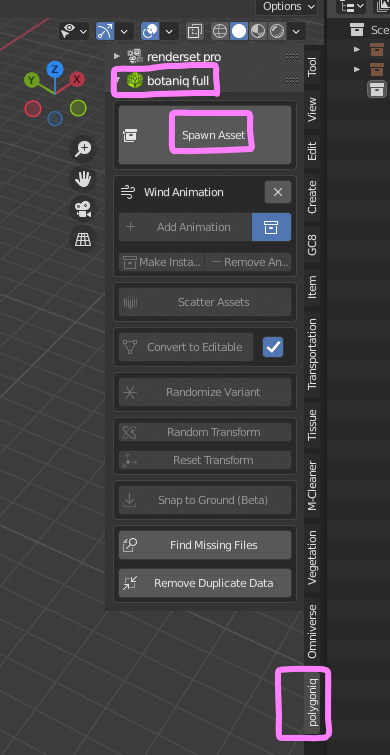
    Addonをインストールしたら、ツールタブからライブラリを呼び出します。 

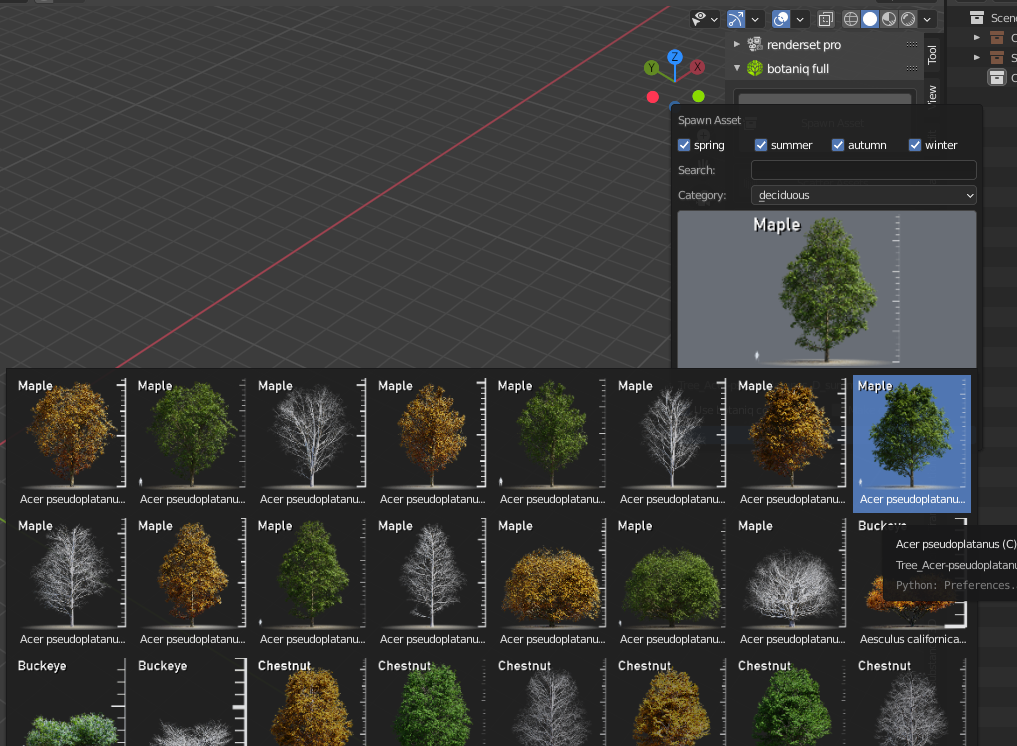
    サムネイルをクリックすると他のアセットを選択することができます。 

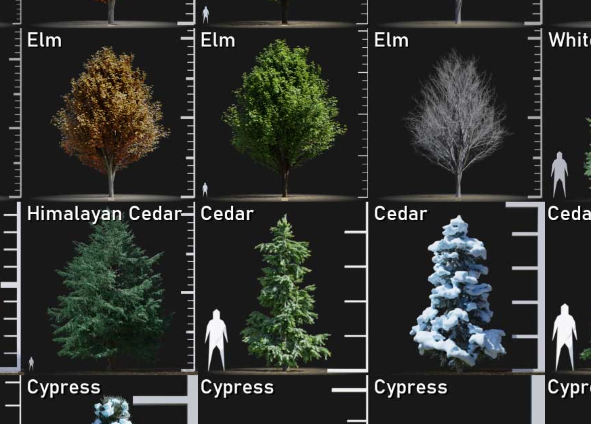
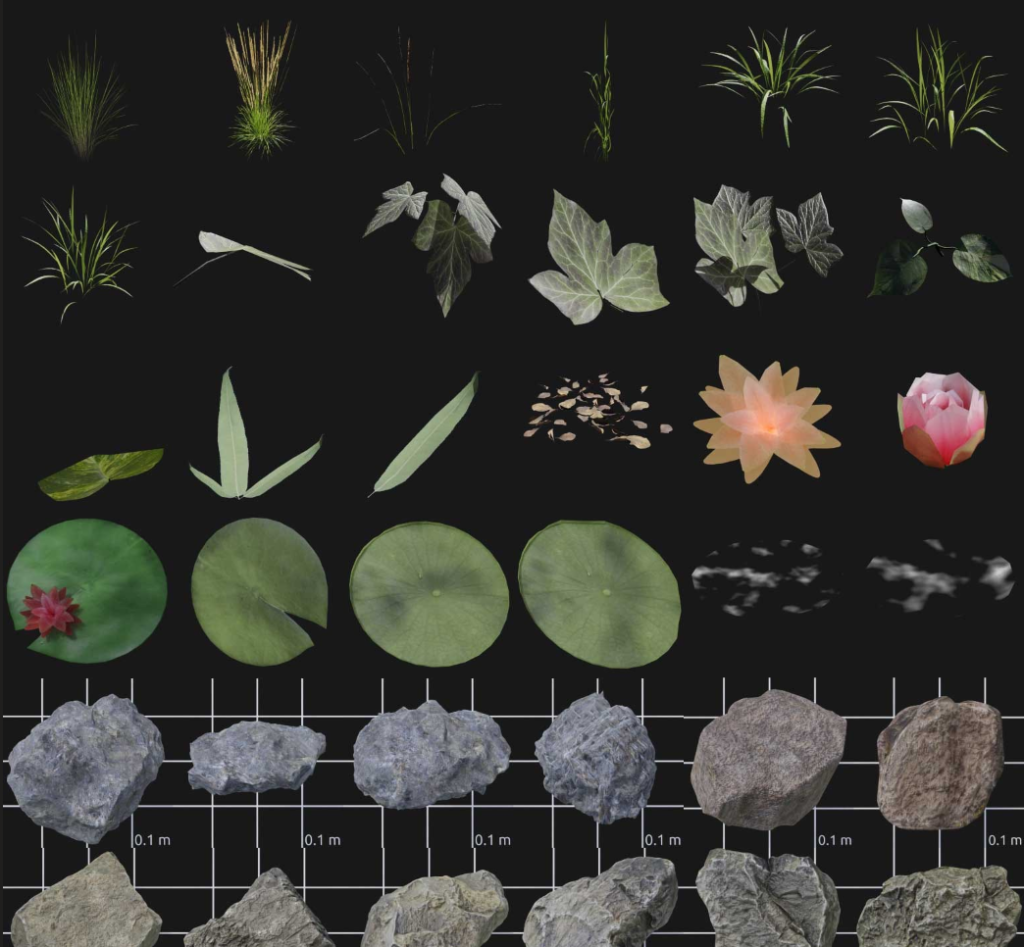
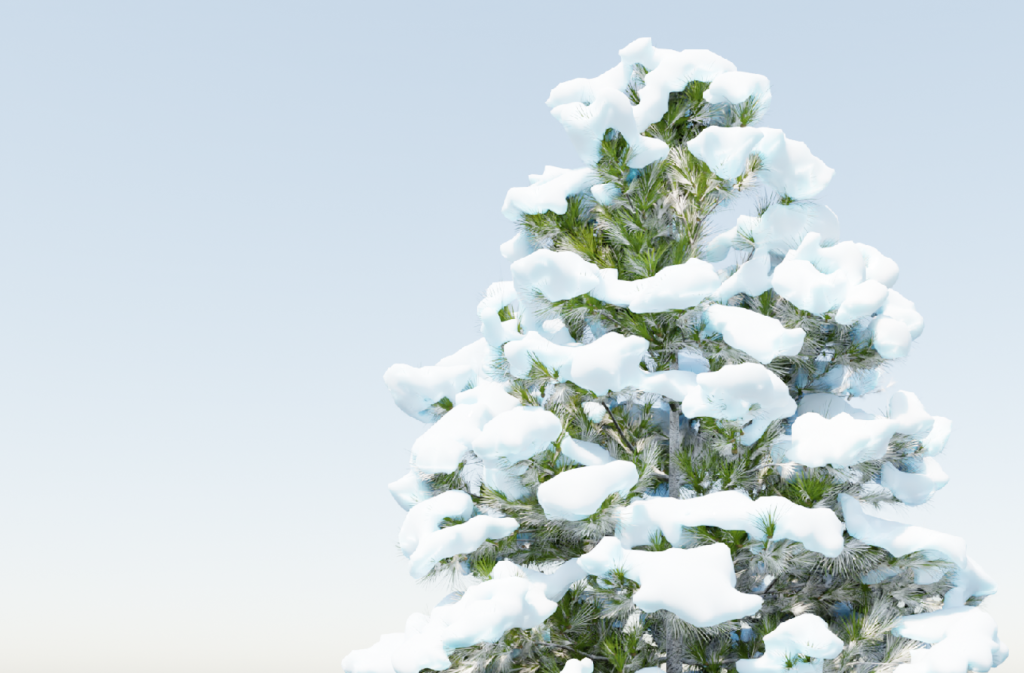
    アセットの種類は非常に豊富で、葉が落ちたもの紅葉したもの雪が積もったものなども含まれます。 

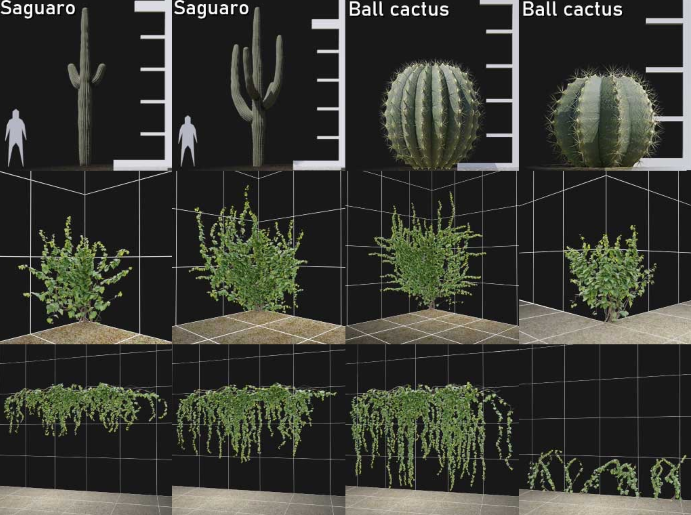
    多肉植物Ivyもあります。 

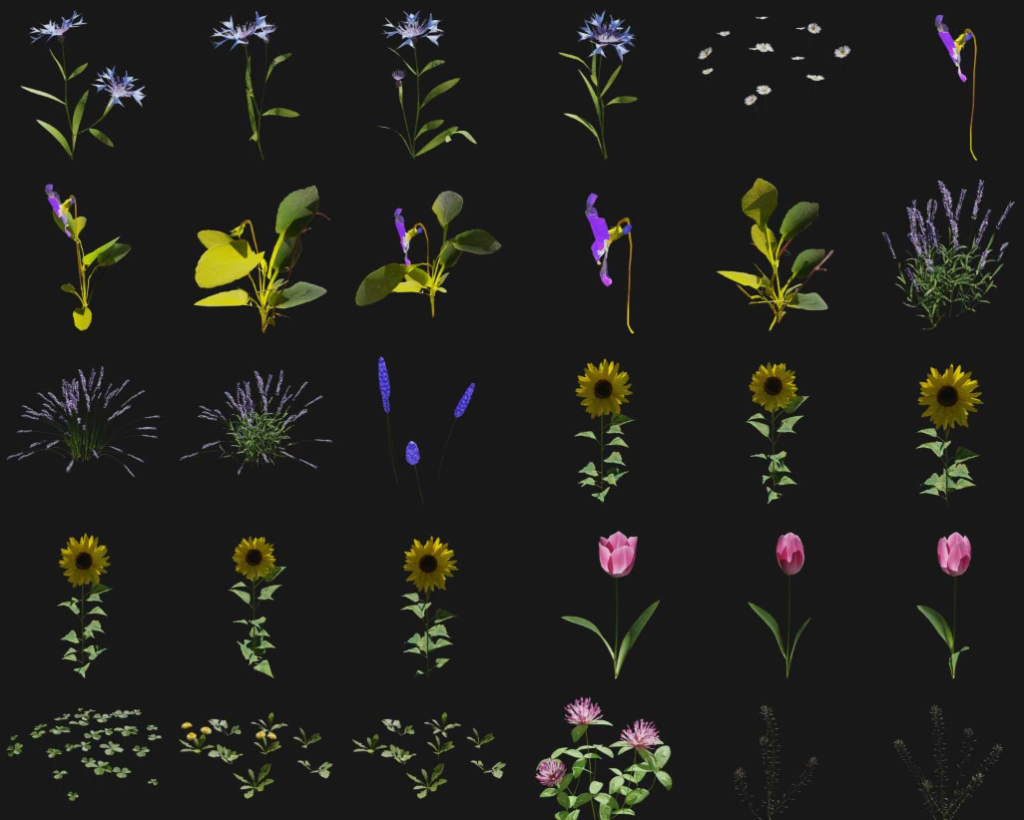
    パーティクルとして活用できる花や芝、石も含まれています。 

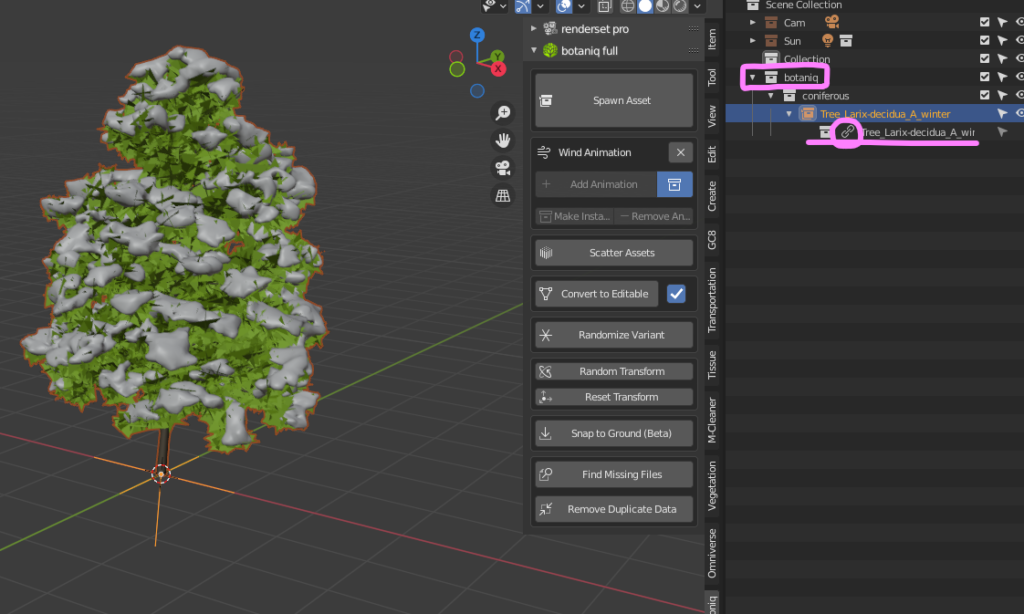
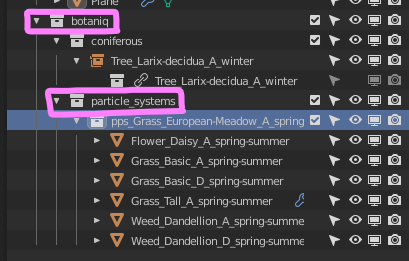
    アセットを配置すると「botaniq」という名前のCollectionが追加され、アセットはリンクオブジェクトとして挿入されます。 

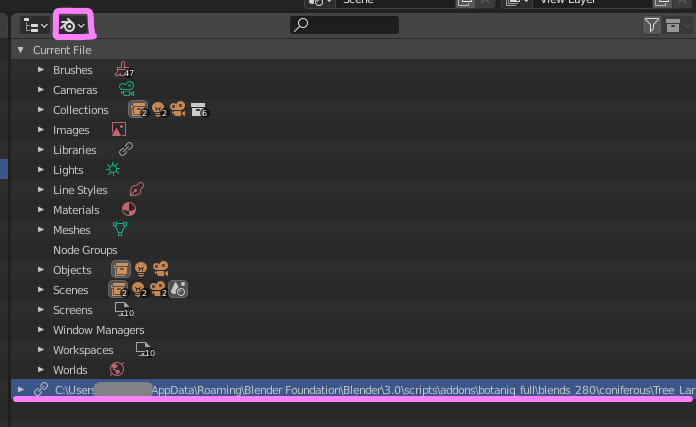
    リンク先はアウトライナーから確認できます。 

    ライティングだけ設定して、そのままレンダリングしてみました。非常に簡単で綺麗だと思います。 

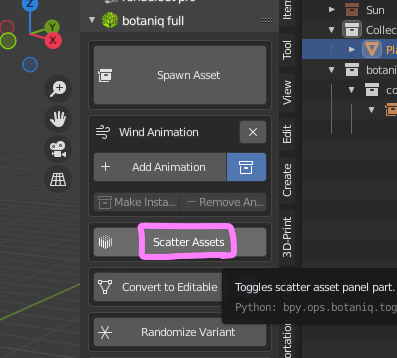
    芝や草原を表現したい場合は、生成元になるPlaneモデルを配置した上で、「Scatter Assets」をクリックします。 

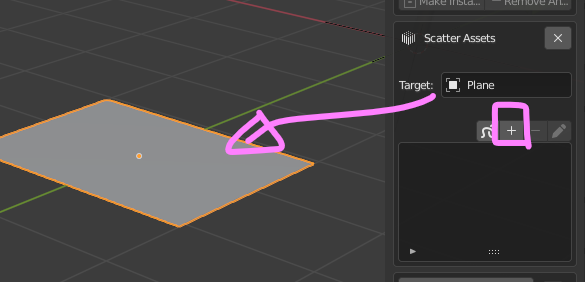
    Targetが指定した「Plane」になっていることを確認して、「+」をクリックします。 

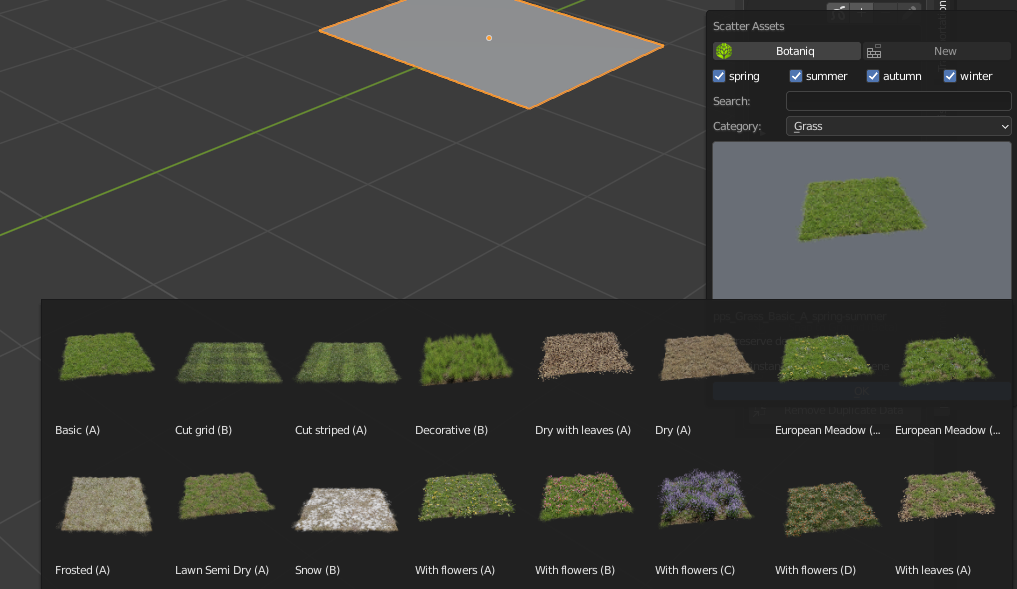
    サムネイルをクリックすると、あらかじめ用意されたプリセットを選択することができます。 

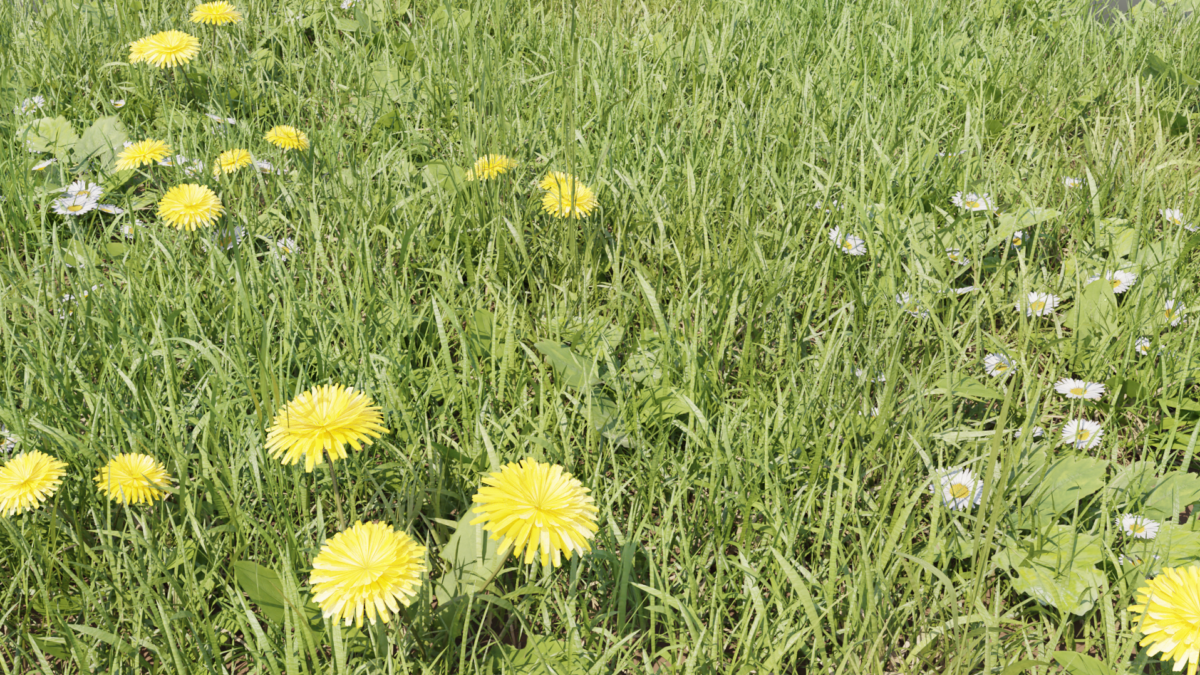
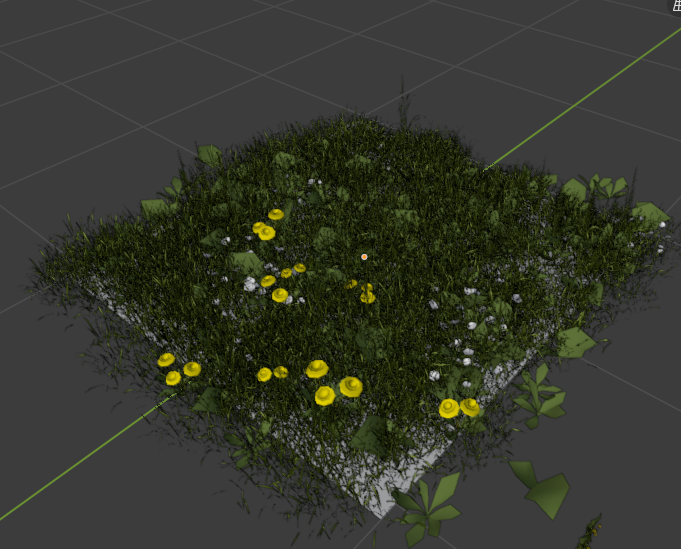
    「European-Meadow_A」を選択してみました。 ワンクリックで簡単に生成されました。

    パーティクルの元となるオブジェクトがCollectionの中に追加されています。 

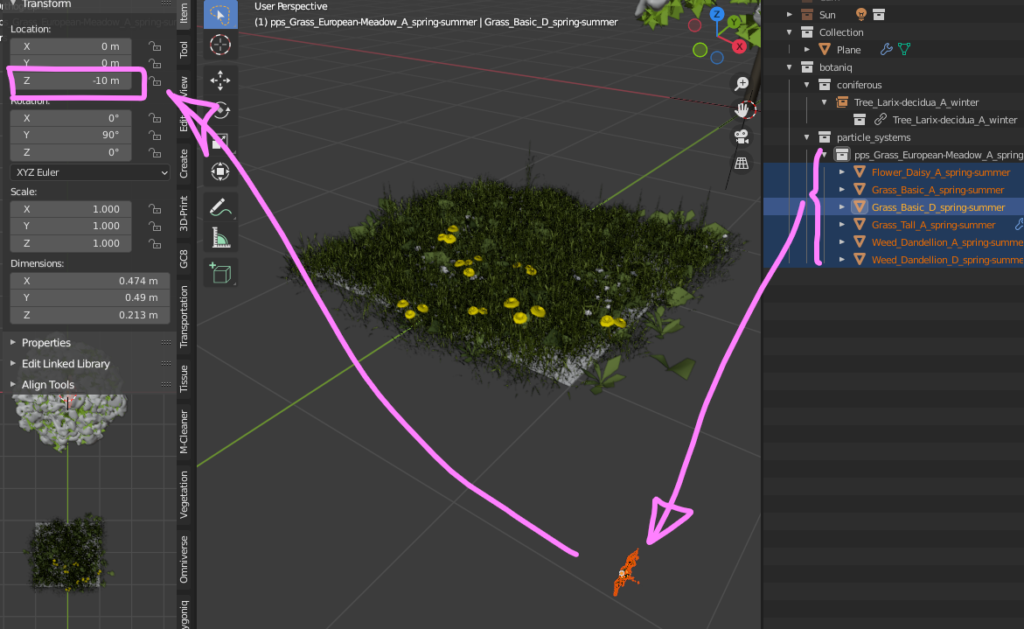
    パーティクルの元となるオブジェクトは、Z座標が-10mの位置に置いてあります。 

    密度やパーティクルの元となるオブジェクトの割合を後から変更することができます。 

    Planeを土のような色に設定して、ライティングだけ行い、そのままレンダリングしてみました。非常に簡単ですね。 
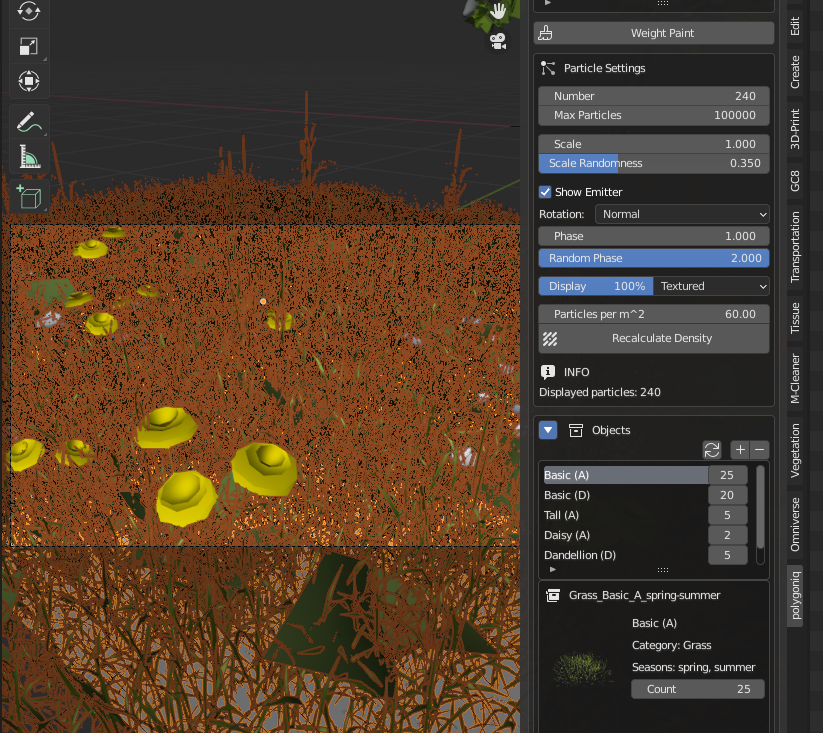
    「Botaniq」は非常に簡単にリアルな植栽の表現が可能です。地被植物の表現までカバーされているのでコストパフォーマンスも高いと思います。 

    また、「Botaniq」は「Vegetation」と比べて、より自然な環境を再現するようなケースに向いていると感じました。たとえば公園や森のような空間です。私自身も計画建物の周辺の街路樹や公園の植栽の再現に活用することが多いです。 

    Vegetationについては次回レビュー記事をアップします。 

  • リアルなサッシの作成

    リアルなサッシの作成

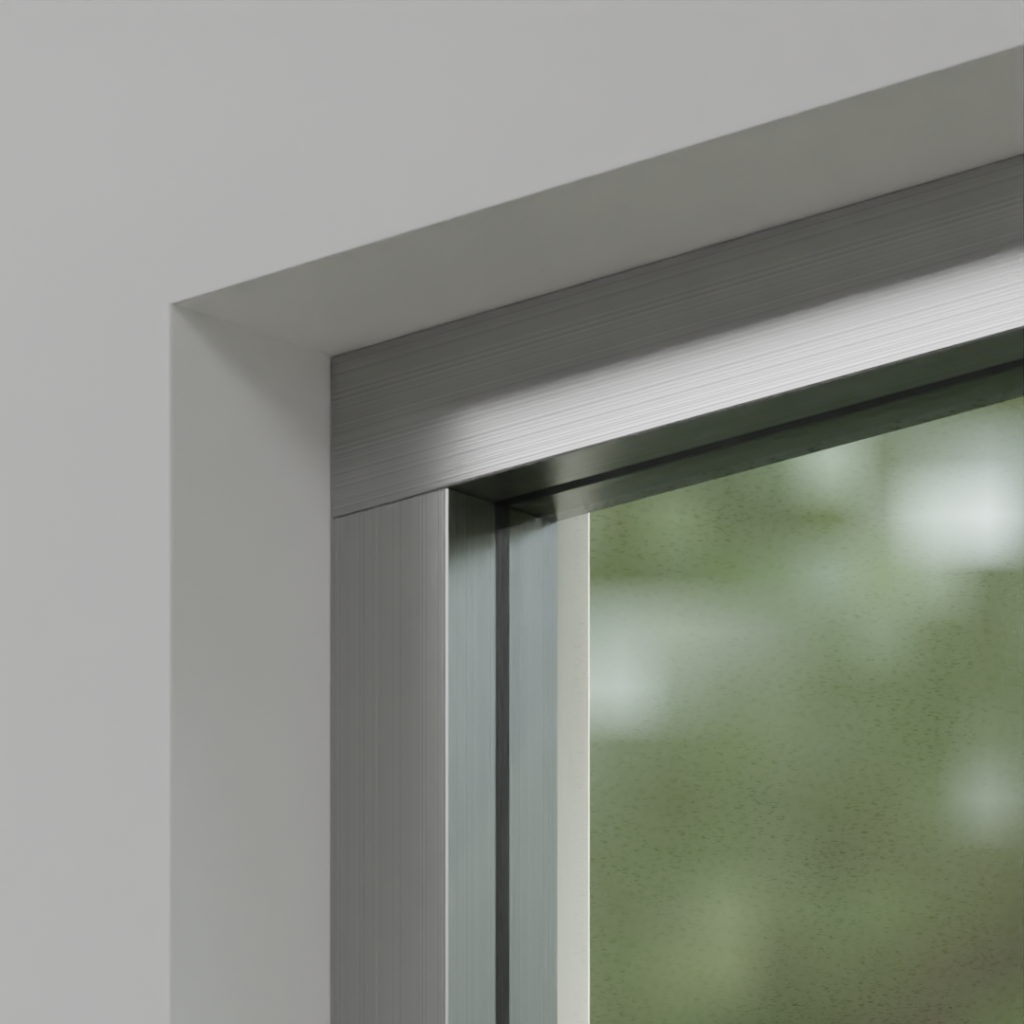
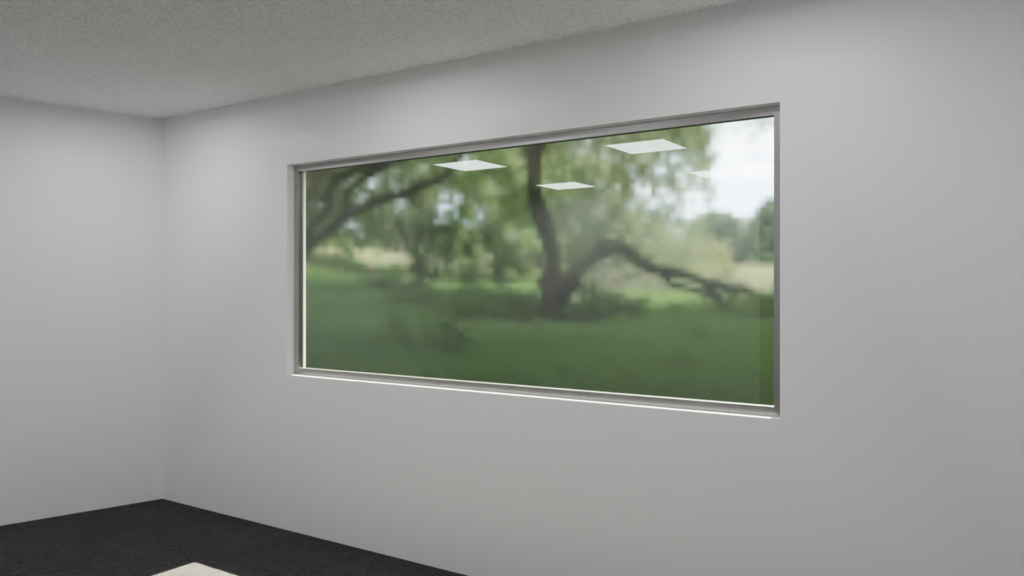
    このような窓のサッシに、もう少しだけ素材感やディティールを追加してみたいと思います。 

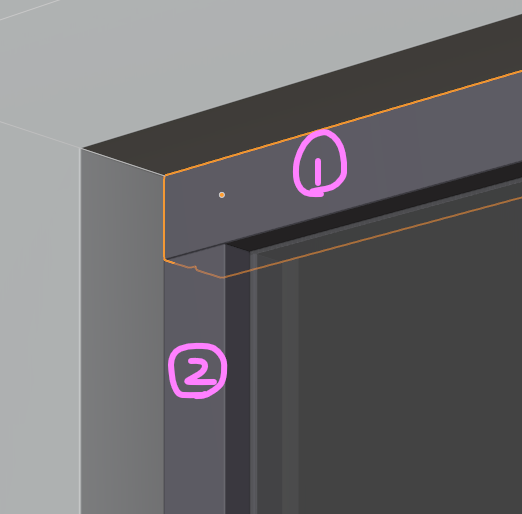
    現状はこのようなローポリのモデルにしてしまいがちですが… 

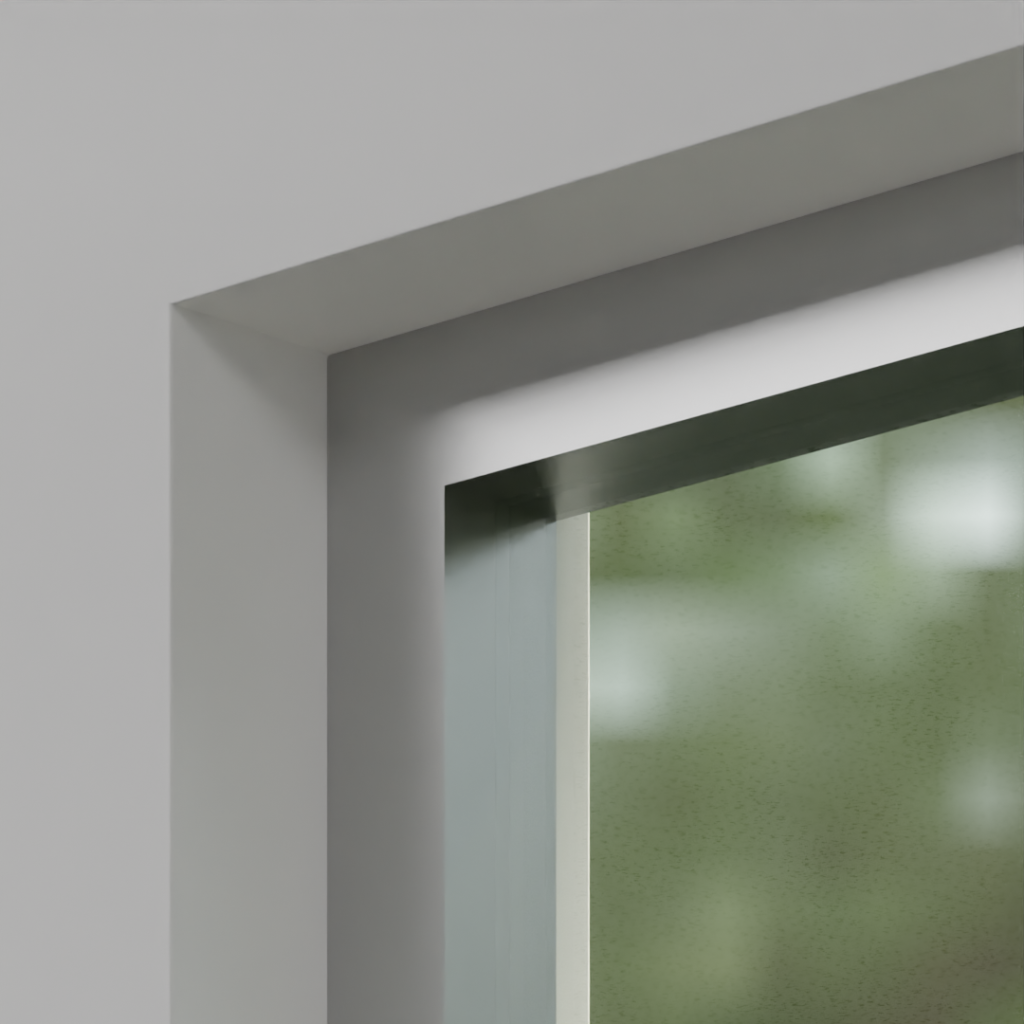
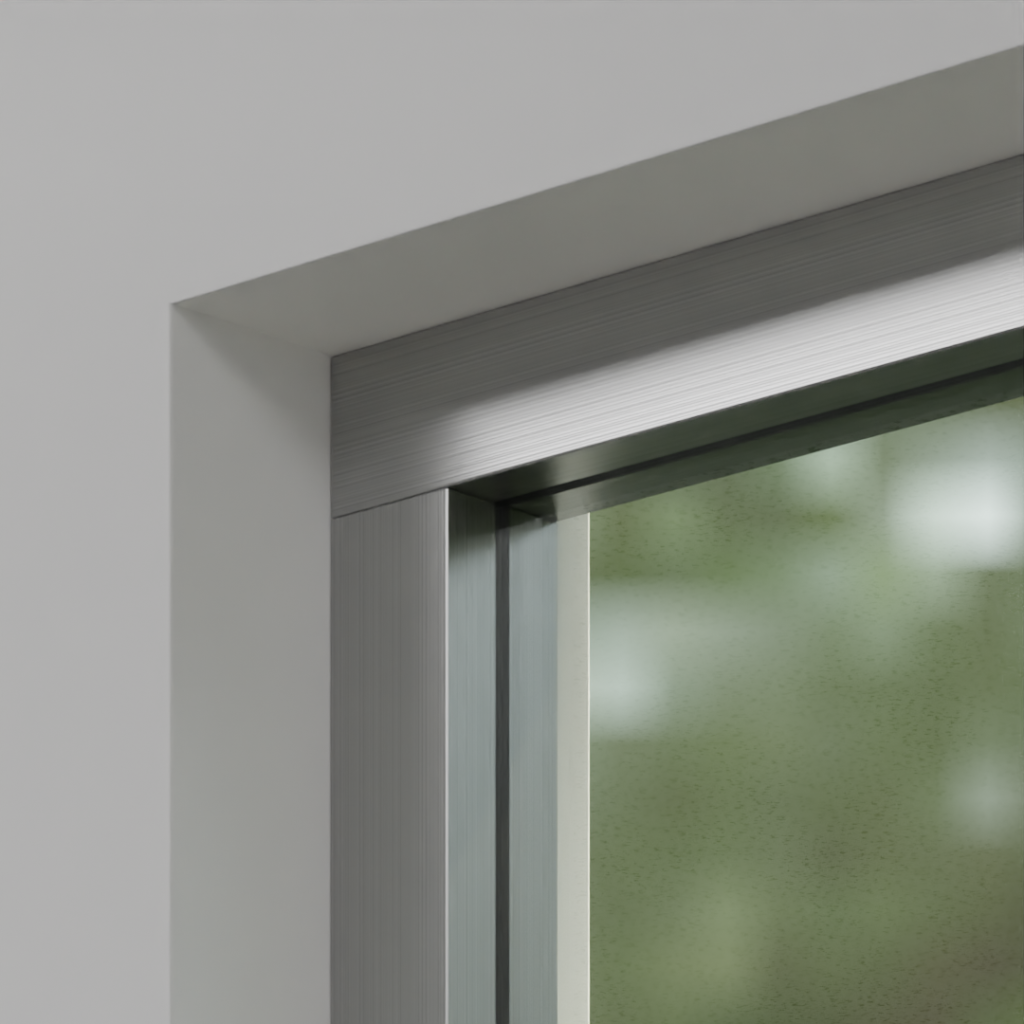
    このようなモデルにしてみたいと思います。 

    素材感とディティールの追加 

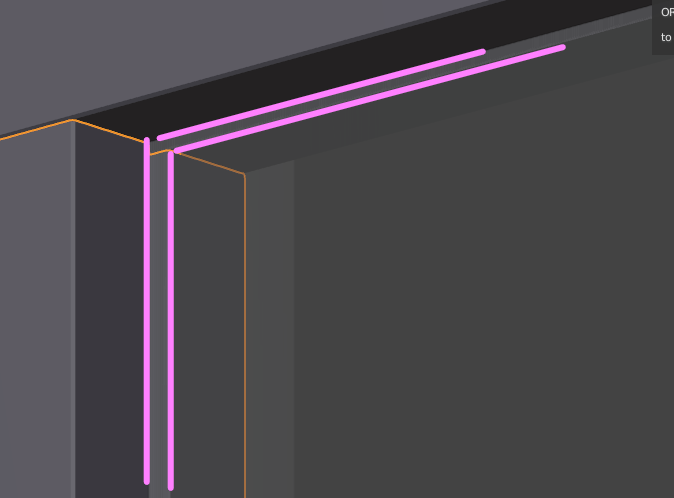
    少し手間が増えますが、サッシのタテ材ヨコ材でモデルを分けておきます。 

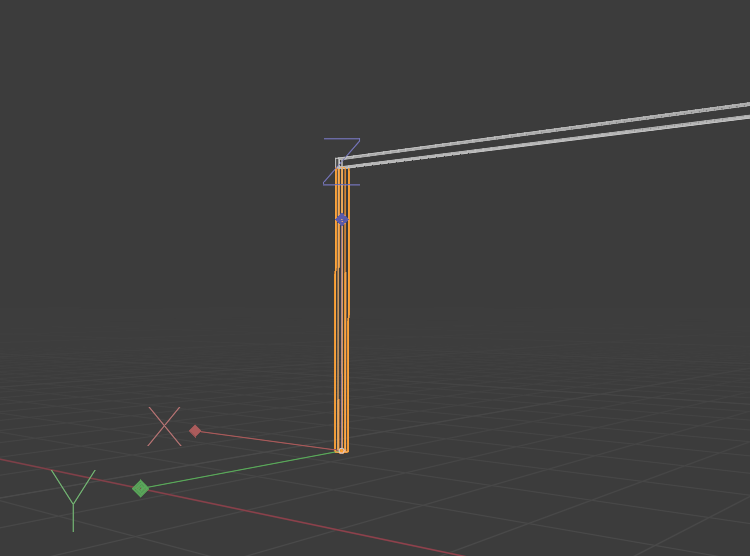
    タテ材は縦方向にローカルZ軸が一致するように設定します。 

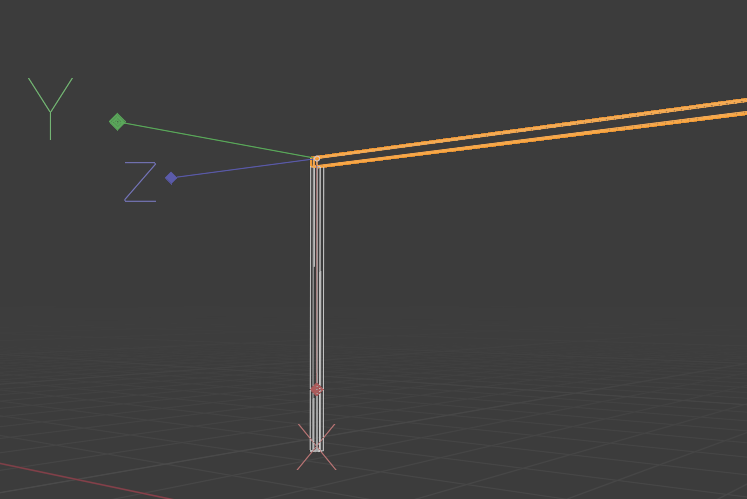
    ヨコ材は横方向にローカルZ軸が一致するように設定します。 

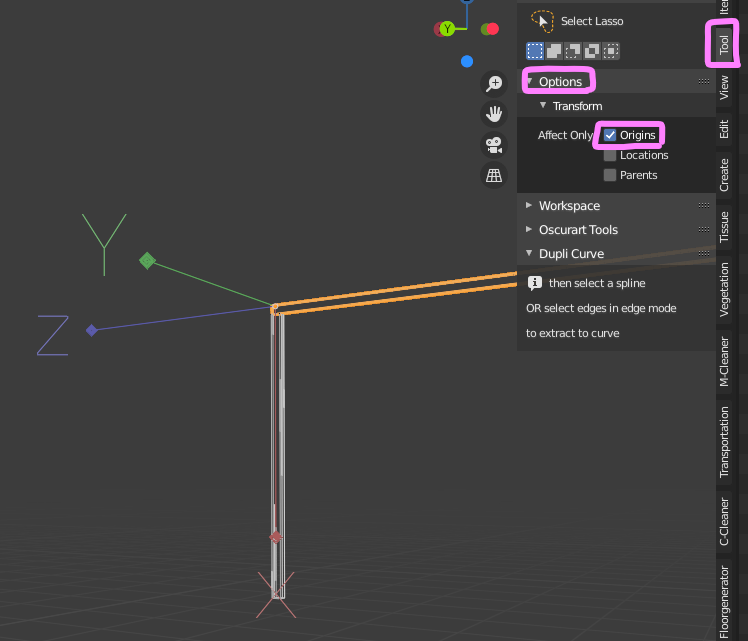
    Tool→Options→Originsにチェックを入れるとローカル軸の編集が楽になります。 

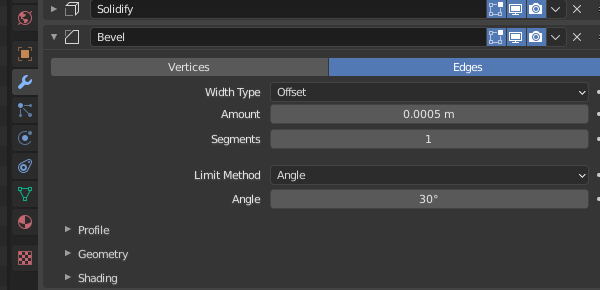
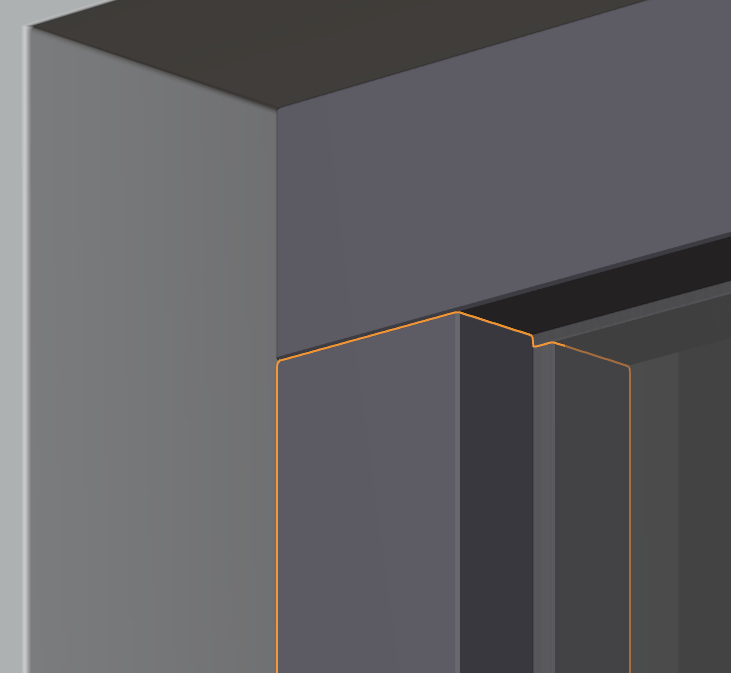
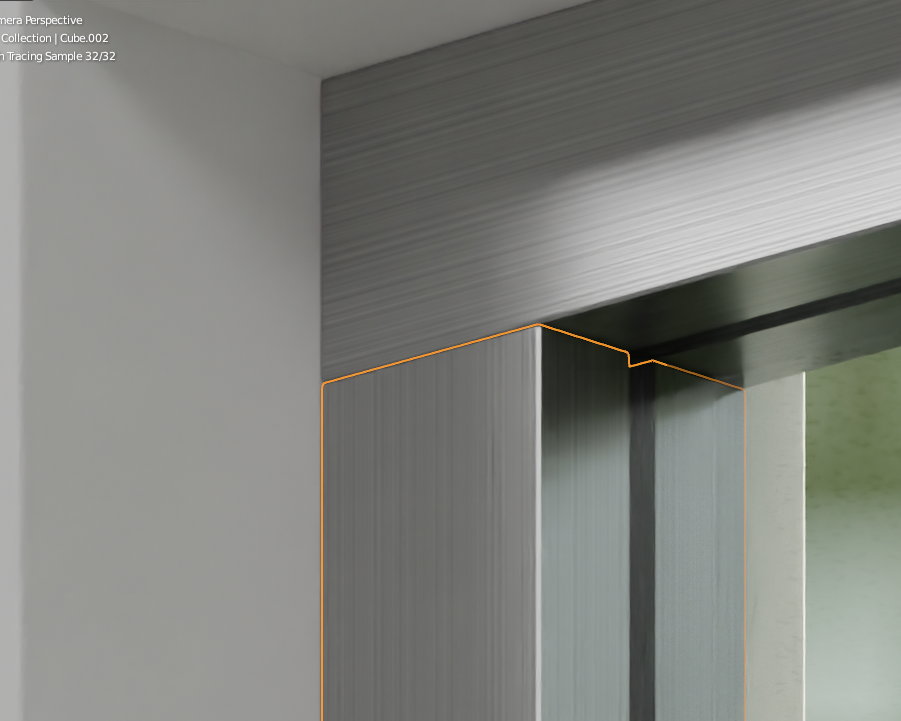
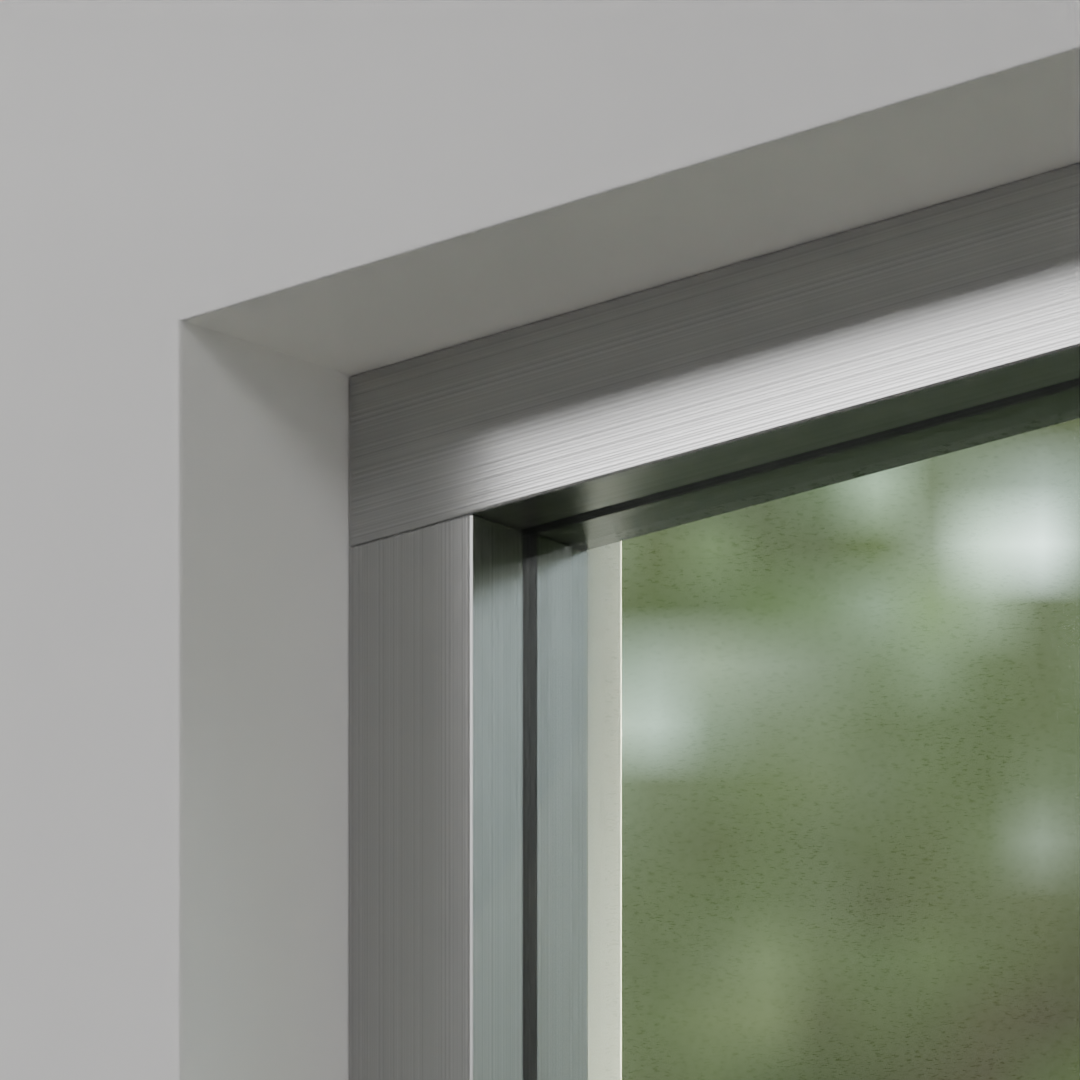
    ベベルモディファイアを追加するとさらにリアルな表現に近づきます。 

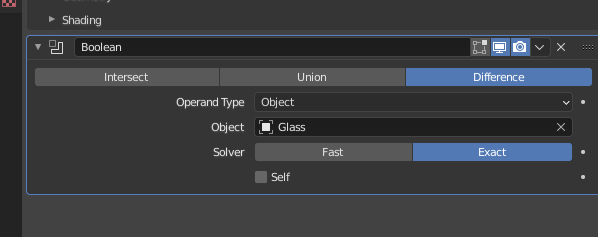
    Booleanモディファイアを追加して、ガラスのオブジェクトを引き算し、ガラスをはめ込む部分を作っておきます。実際にはさらにシールが追加されますが、ここでは省略しています。 

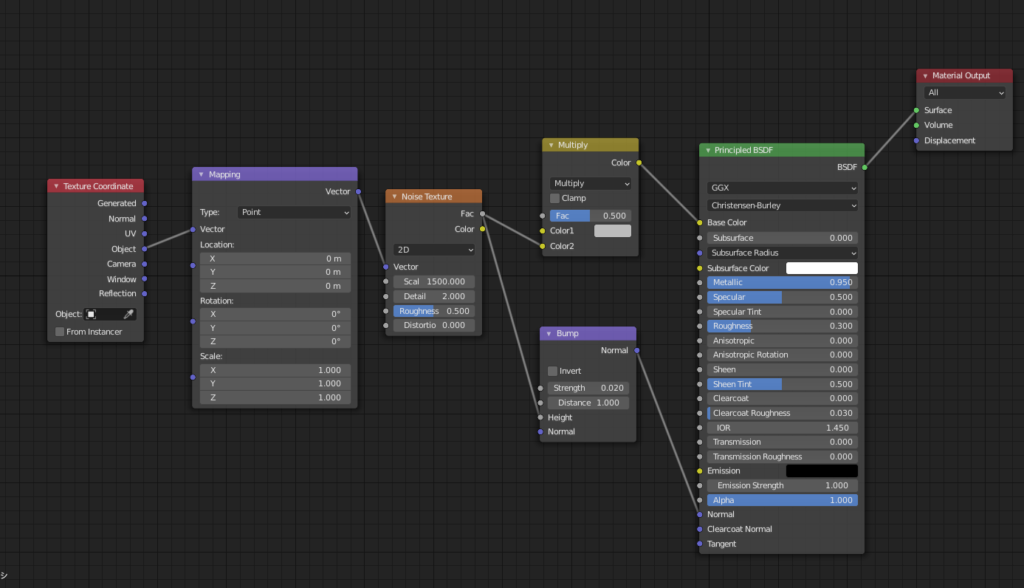
    最後にマテリアルを設定します。各サッシのローカルZ軸に対してヘアラインが伸びるような設定にしています。 

    このようなイメージです。

    以上で完成です。サッシのディテールが追加され、素材感も強調されたと思います。 

  • 矩形メッシュを矩形サーフェスモデルに変換

    矩形メッシュを矩形サーフェスモデルに変換

    メッシュモデルをサーフェスモデルへ引き継ぐ

    他のメッシュモデリングソフトで作成した矩形の建物モデルサーフェスモデルに変換することがあります。 

    たとえば、Rhinocerosのような3DCADソフトでソリッドモデリングに引継ぎたい場合Grasshopperでパラメトリックモデリングに拡張したい場合です。 

    曲面メッシュを曲面サーフェスモデルに変換する場合は、前回の記事をご覧ください。


    矩形のメッシュ⇒サーフェスは簡単!

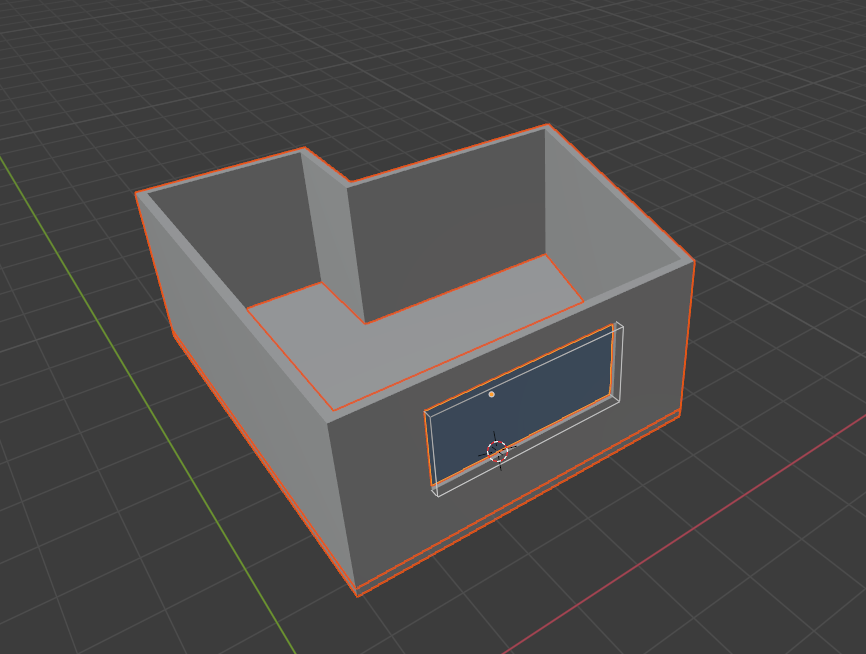
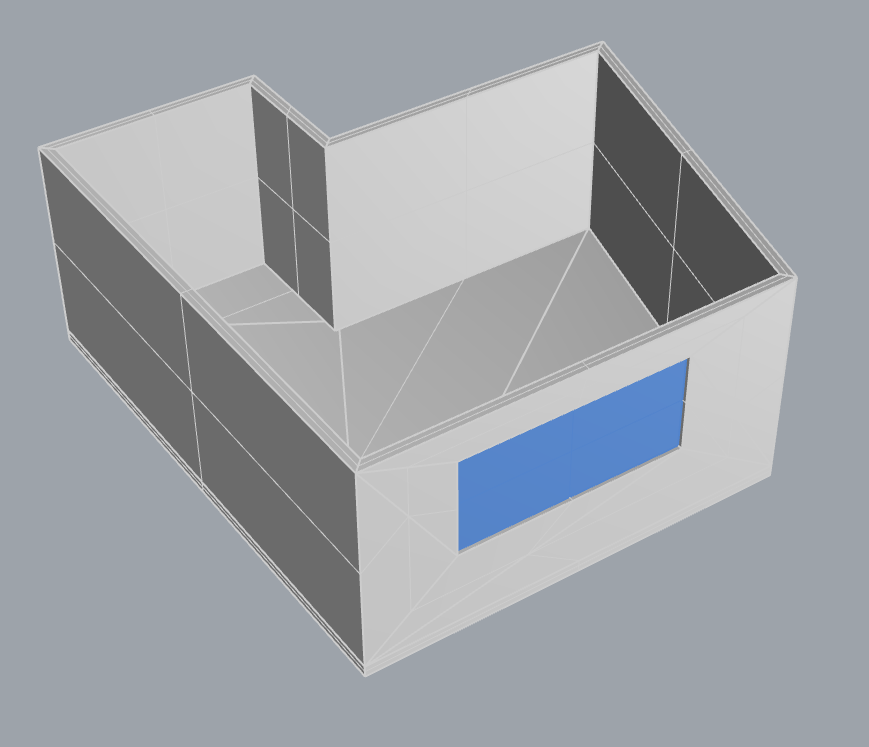
    今回はBlenderで作成した下記の簡単な矩形メッシュモデルをRhinocerosでサーフェスモデルに変換してみたいと思います。 

    objで書き出してから、Rhinocerosに読み込みました。 

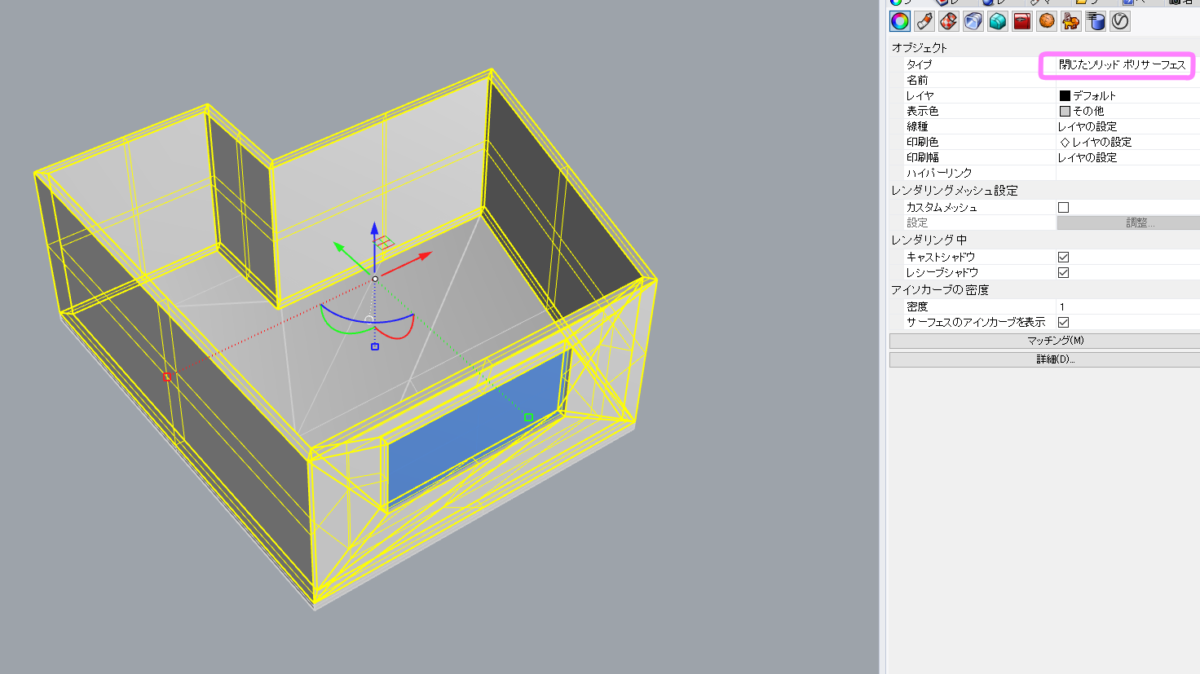
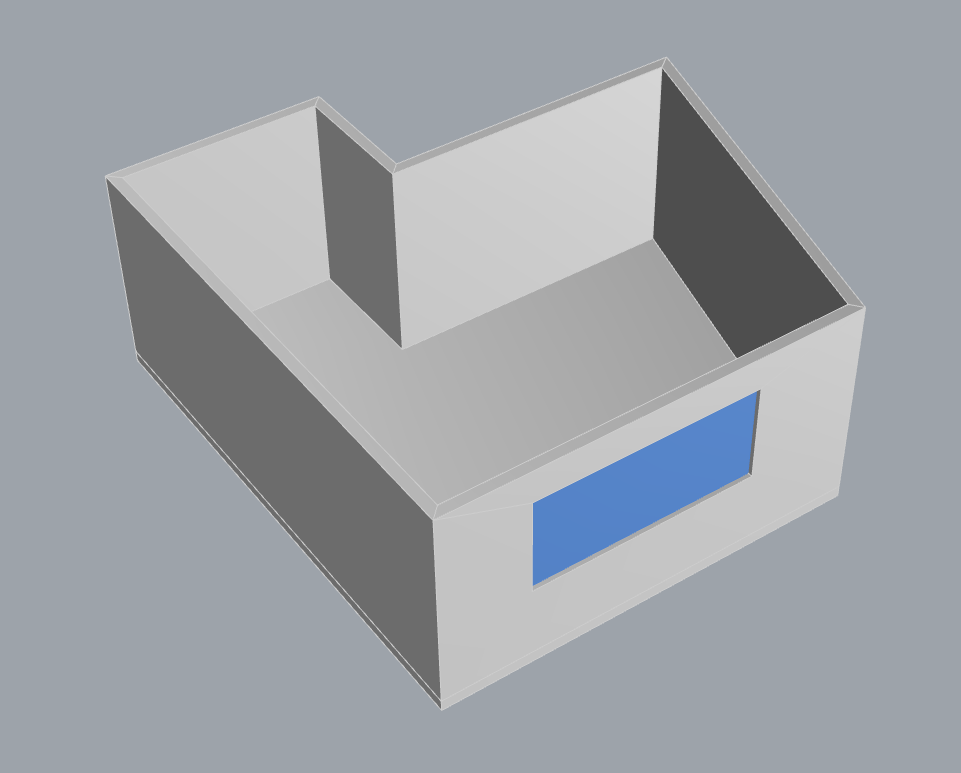
    MeshToNURBでサーフェスモデルに変換しました。 

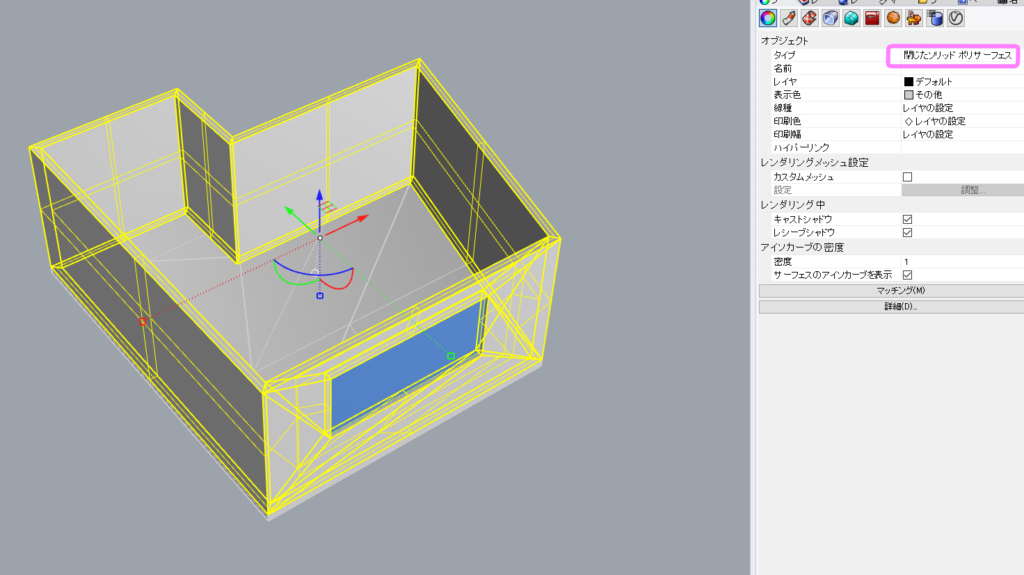
    もとのメッシュが重なっているのでSelMeshで元メッシュを選択して削除しておきます。 

    私はソリッドモデリングをする機会があまりありませんが、BlenderのメッシュモデリングからGrasshopperのパラメトリックモデリングへ拡張する際にこの手順を活用しています。 

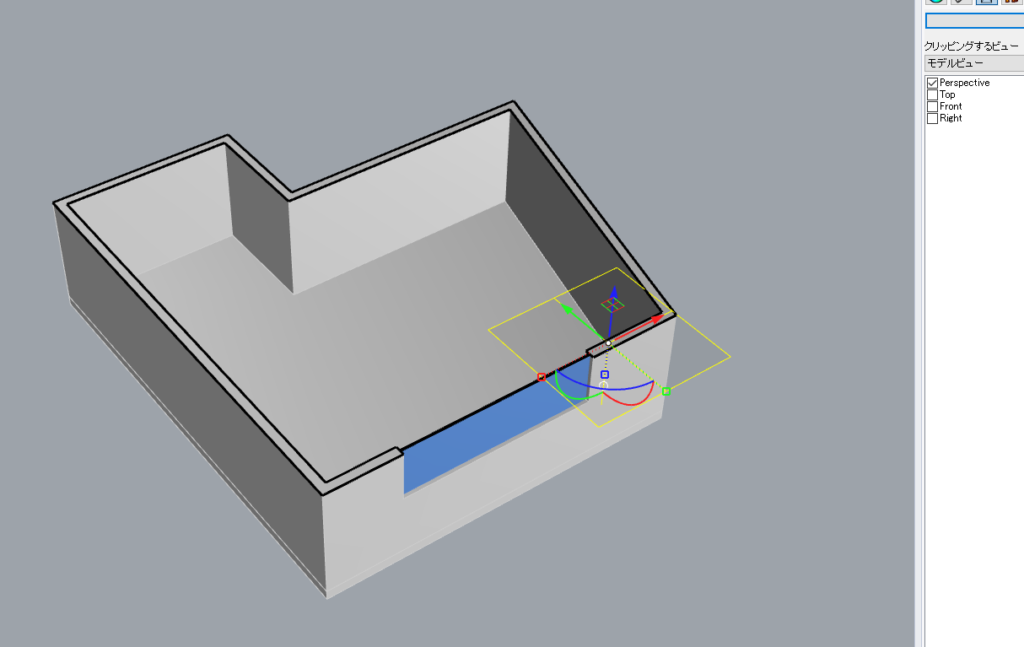
    ちなみにソリッドモデルでなくてもメッシュモデルのままClipPlaneで綺麗に切断することができます。ソリッドモデルでなくても閉じたメッシュとして認識されていれば大丈夫なようです。断面を切って図面化したいだけでしたら、サーフェスモデルに変換する必要はなさそうですね。 
  • オブジェクト名・マテリアル名をつけて書き出し

    オブジェクト名・マテリアル名をつけて書き出し

    Grasshopperで作成したジオメトリーをLumionやBlenderでレンダリングしたいと思ったとき、どのようにマテリアルを分けて設定するのか悩んでいたことがありましたので、今回ご紹介してみたいと思います。

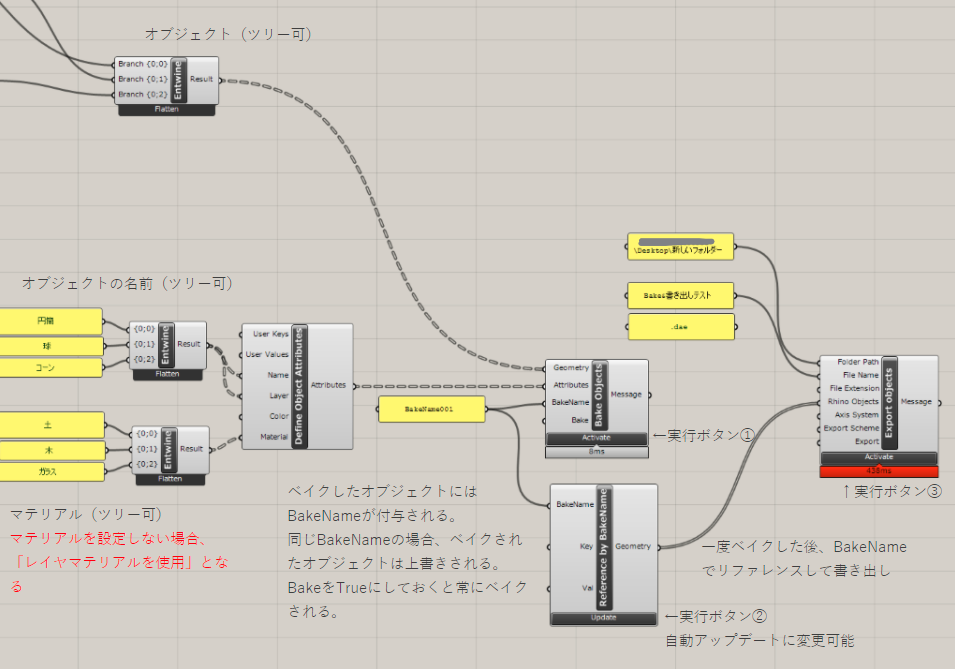
    Elefrontのコンポーネントを使用 

    Elefrontのコンポーネントを使用すると下記のように、複数のジオメトリーに対して、それぞれにオブジェクトの名前とマテリアルの名前を割り当てたうえでベイクして書き出すことが可能です。

    Entwineなどでツリー構造を作成してから、それぞれのコンポーネントにつなぐようにしましょう。

  • 曲面メッシュを曲面サーフェスモデルに変換

    曲面メッシュを曲面サーフェスモデルに変換

    検討モデルをサーフェスモデルで共有

    Blenderで検討したメッシュモデルを、協力会社さまにサーフェスモデルで共有する機会が増えてきました。その際、特に注視すべき点は、いかに元のメッシュ形状に近いサーフェスモデルを生成できるか、だと思います。 

    今回は、これまでにどのような手順で再現度の高いサーフェスモデルを生成してきたかご紹介します。 

    再現度の高いサーフェスモデルを生成

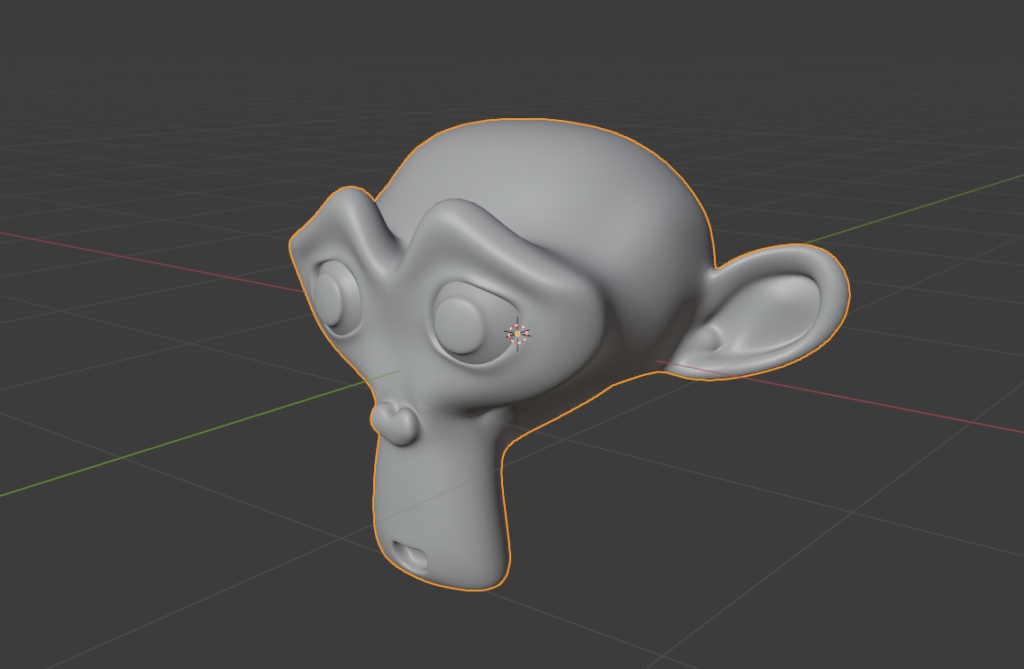
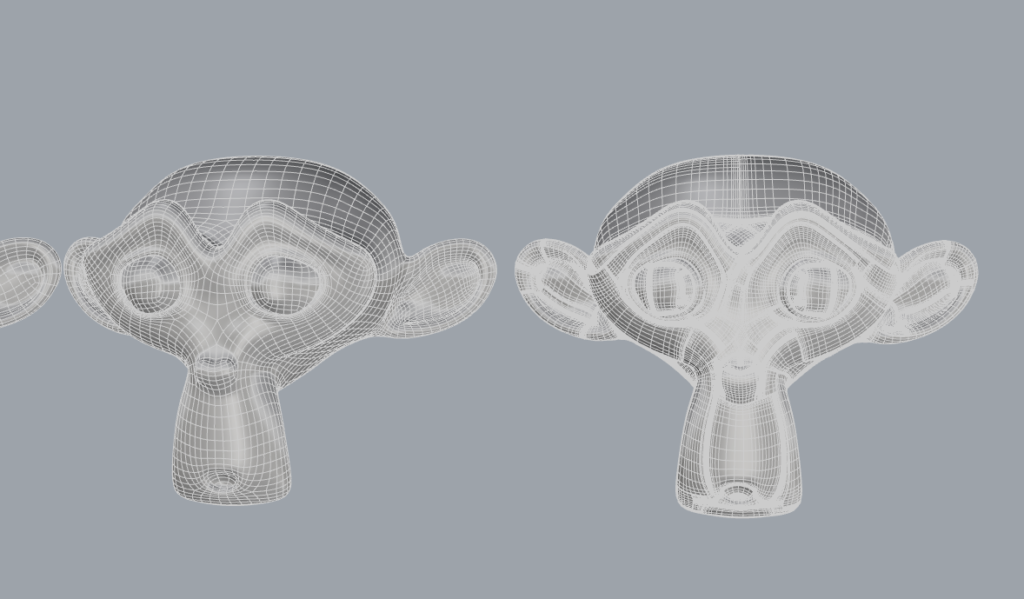
    Blenderからobjで書き出したスザンヌを読み込みました。(Subdivisionレベル2) 

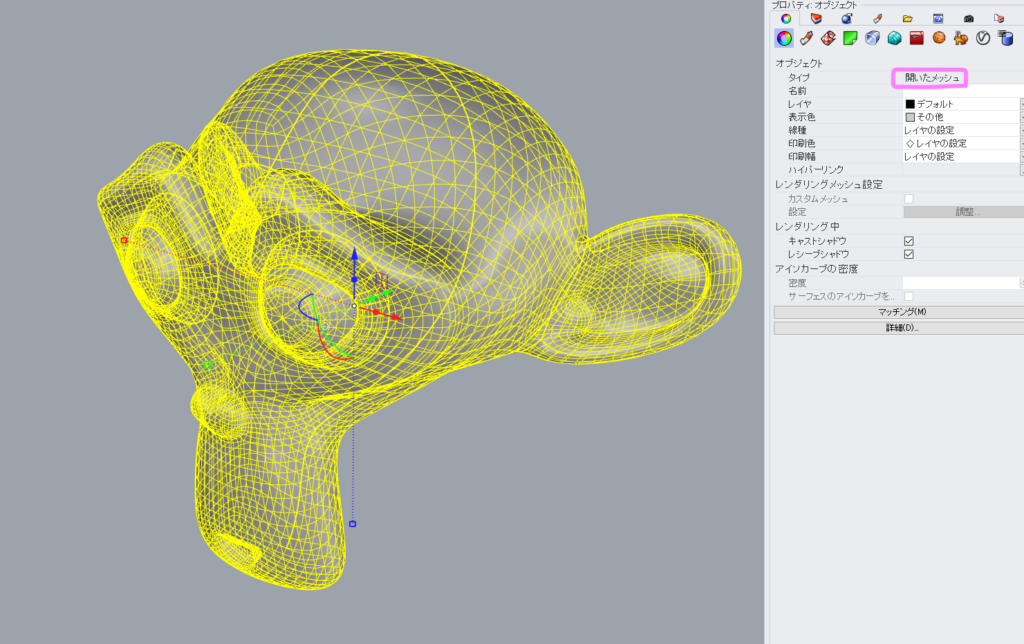
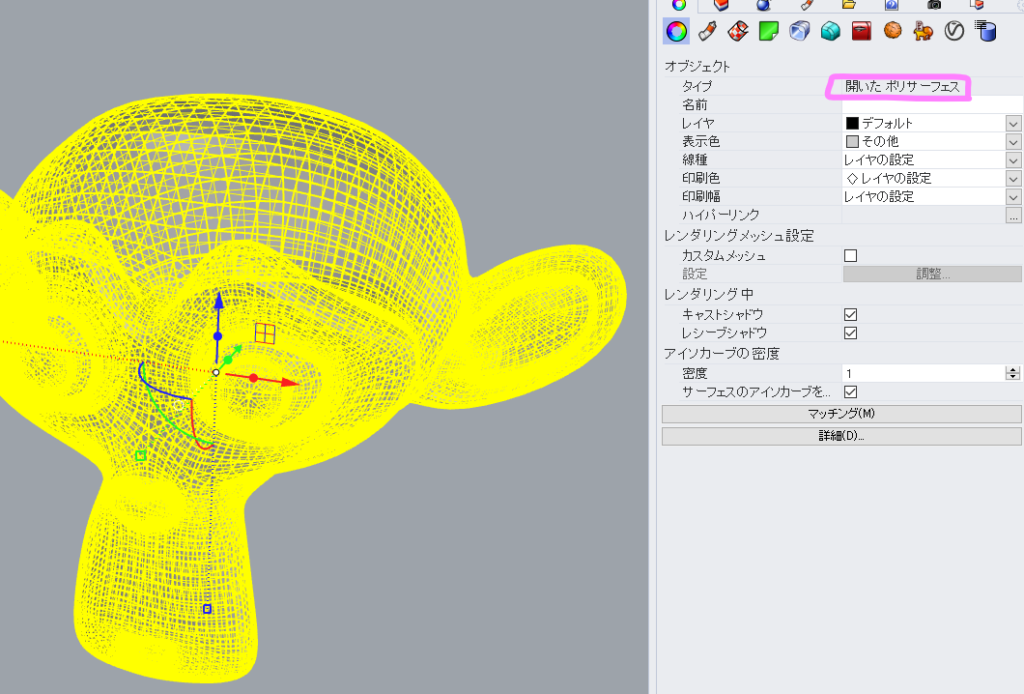
    このまま「ToNURBS」でサーフェスモデルに変換してみました。 

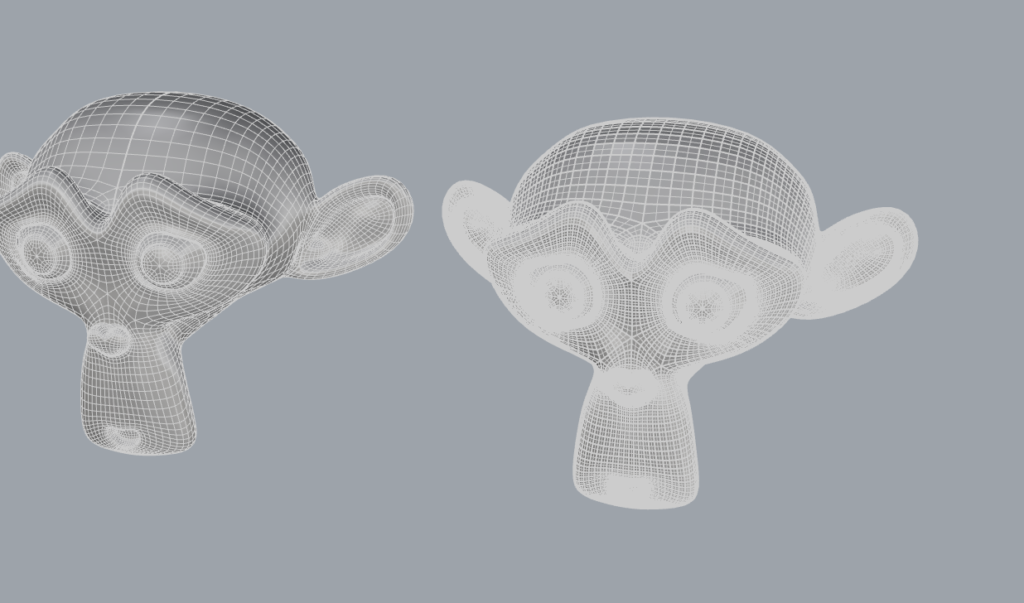
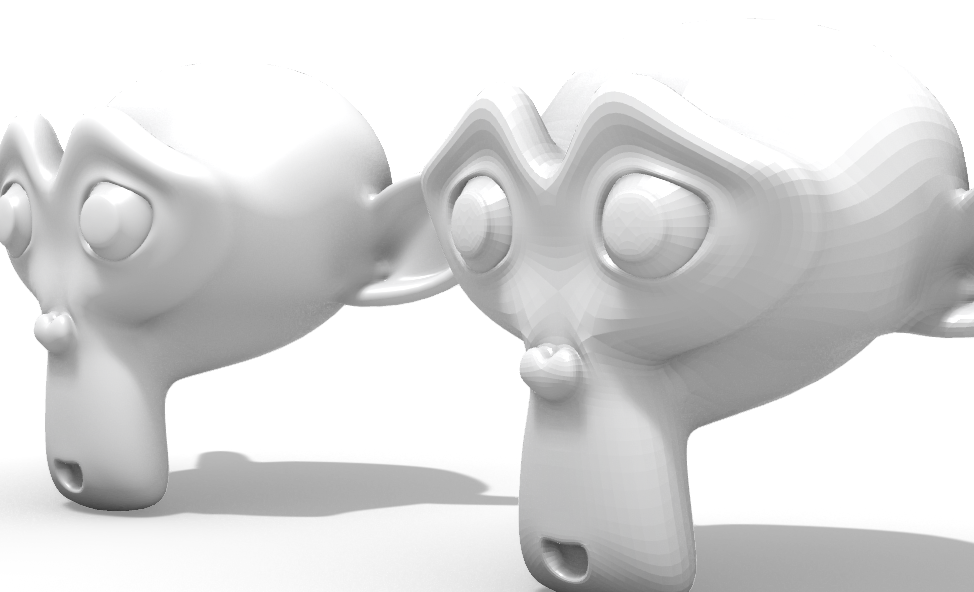
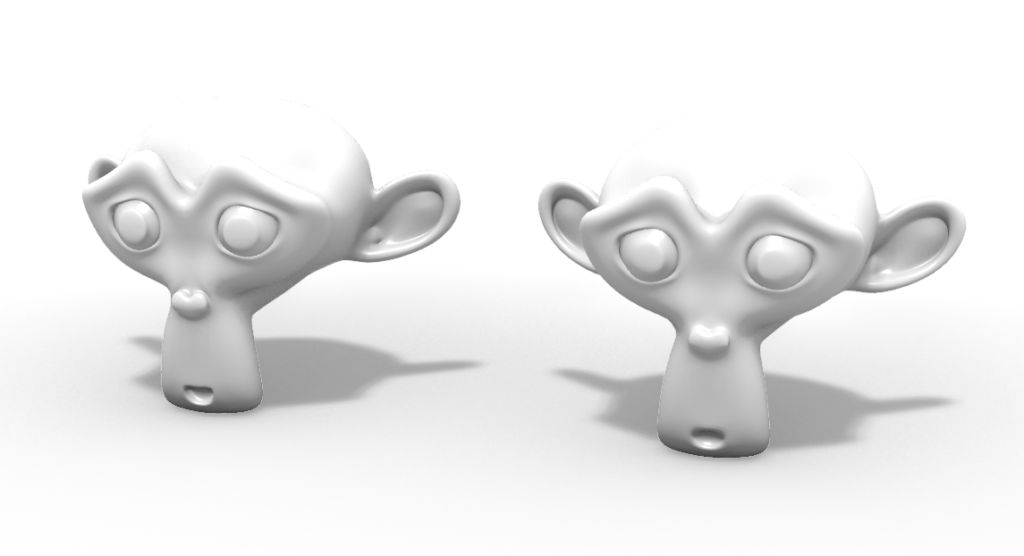
    シェーディングビューで比較してみます。一見良さそうに見えますが…。 

    ㊧objを読み込んだままのメッシュモデル 

    ㊨ToNURBSで変換したモデル 

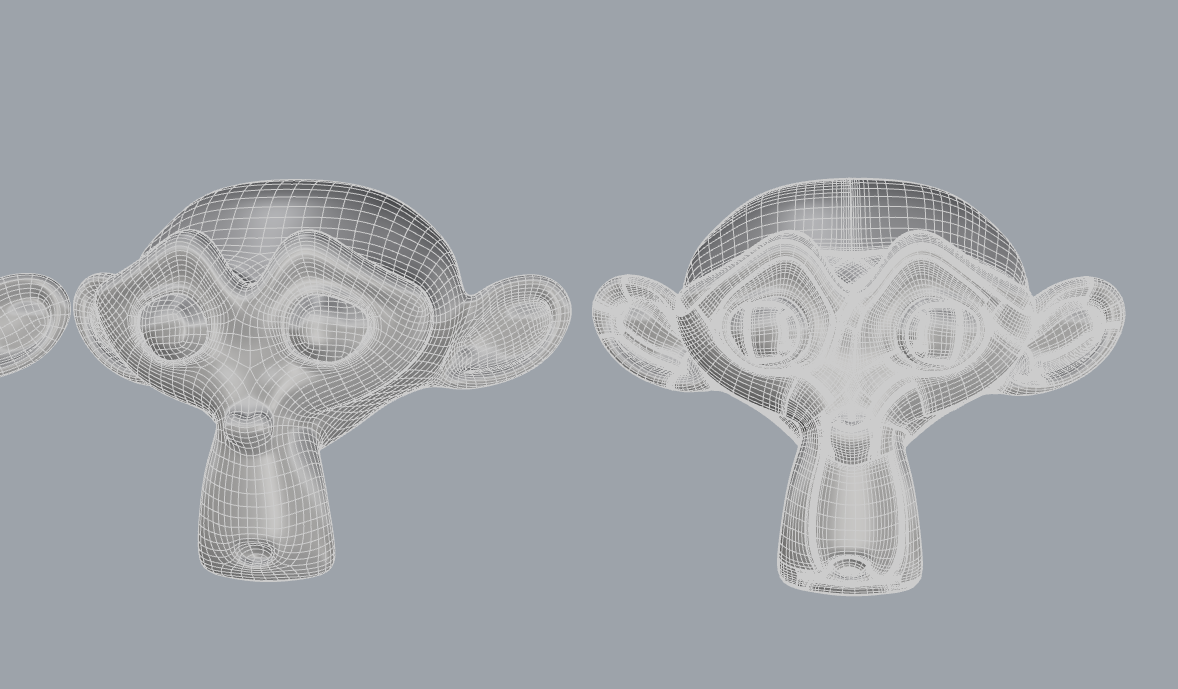
    しかし、レンダリングビューで確認すると、各サーフェスのエッジが浮き上がって見えます。単純にメッシュの面を1枚ずつサーフェスに変換しただけのようです。 

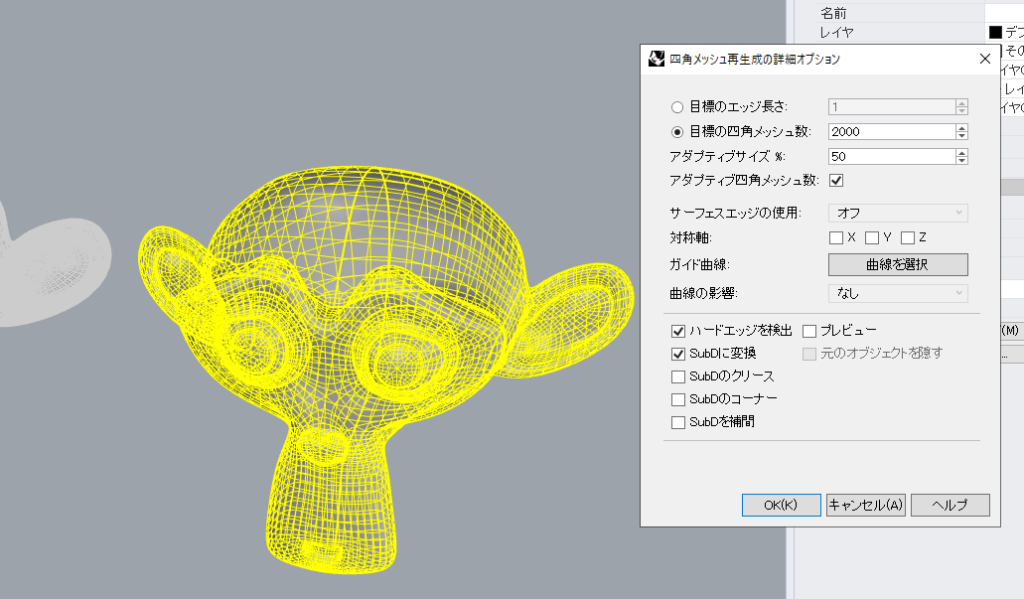
    ここで、別の手法として、Rhino7から実装されたSubD変換を活用してみたいと思います。とりあえずデフォルト設定のまま変換してみます。 

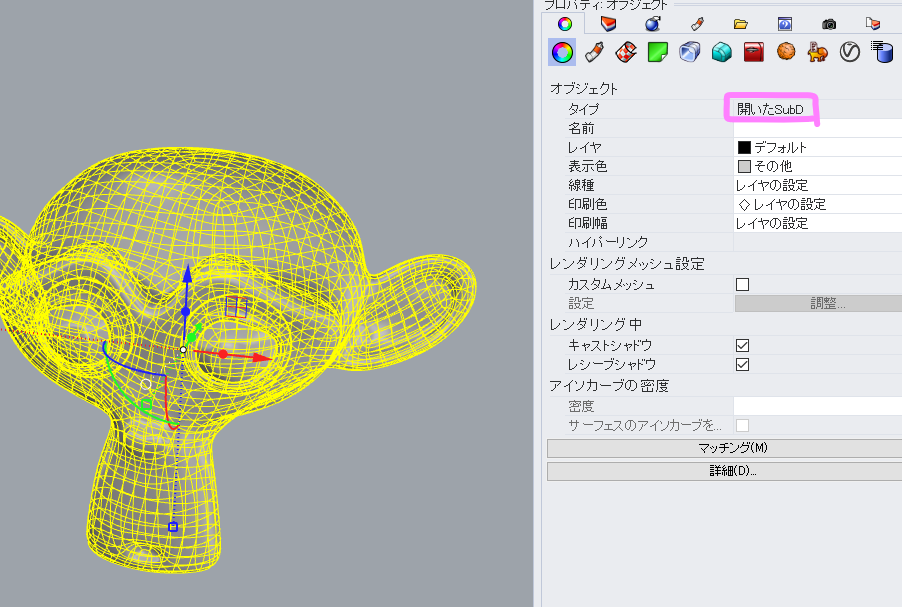
    SubDに変換されました。 

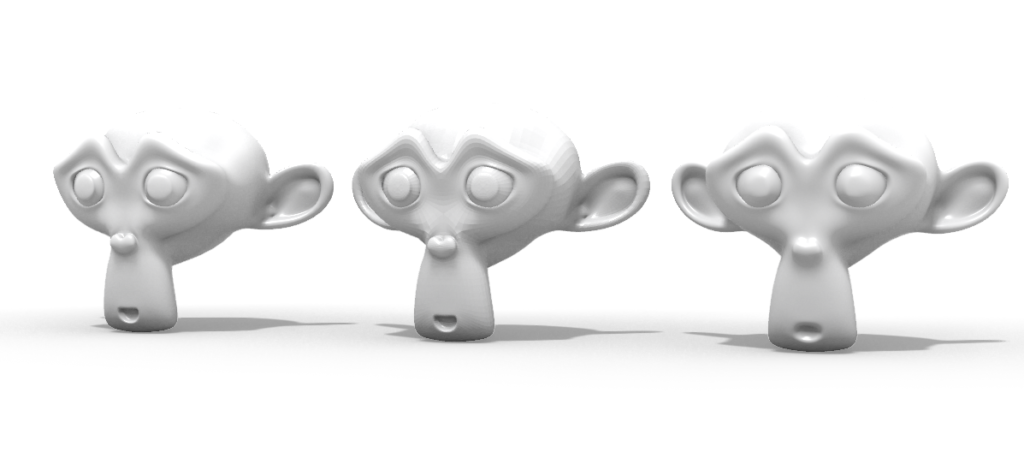
    やや角が取れた形状で近似していると思います。口や鼻まわりが顕著ですね。 
    ㊧objを読み込んだままのメッシュモデル 

    ㊥ToNURBSで変換したモデル 

    ㊨SubDに変換したモデル 

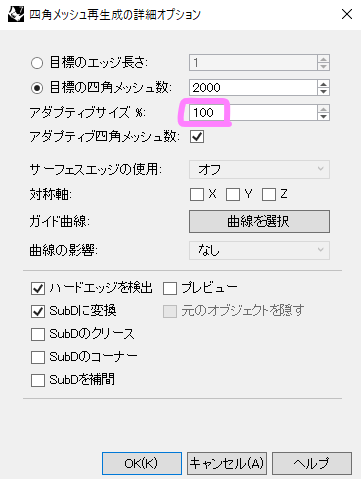
    アダプティブサイズを100%にしてみました。 
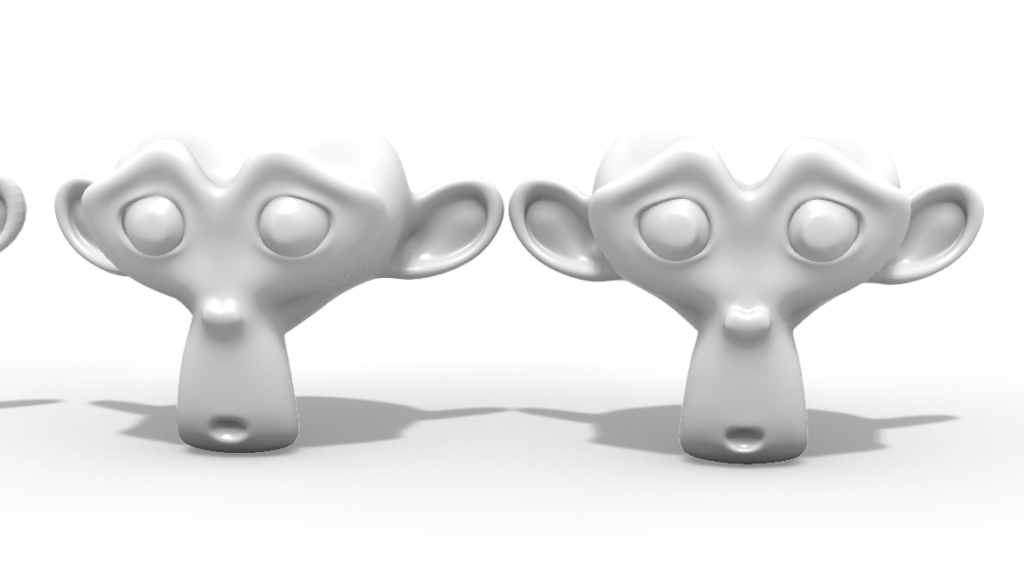
    当初のエッジが綺麗に再現されています。 

    ㊧アダプティブサイズ50%のSubD変換モデル 

    ㊨アダプティブサイズ100%のSubD変換モデル 

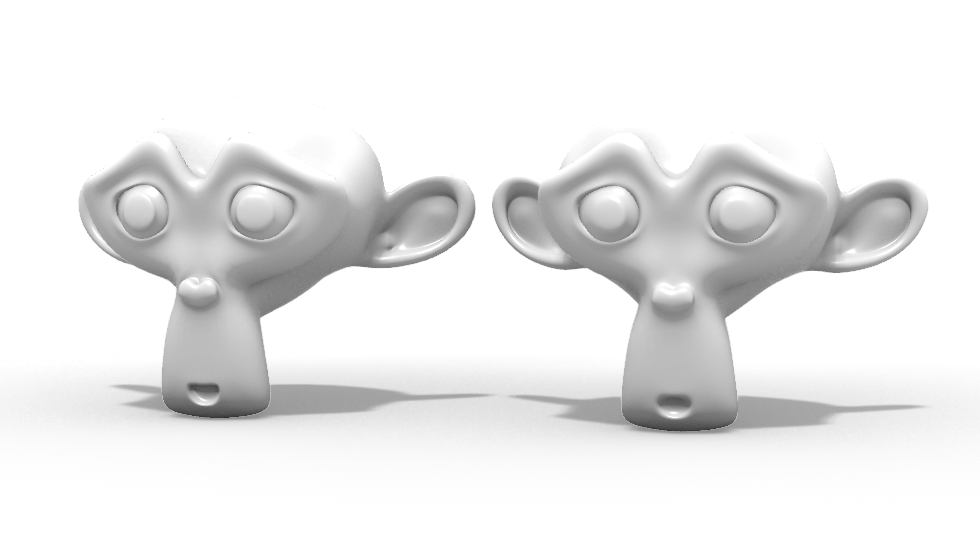
    メッシュモデルと比較してみても再現度は高いと思います。 

    ㊧objを読み込んだままのメッシュモデル 

    ㊨アダプティブサイズ100%のSubD変換モデル 

    最後にアダプティブサイズ100%のSubD変換モデルを「ToNURBS」でサーフェスモデルに変換してみます。 

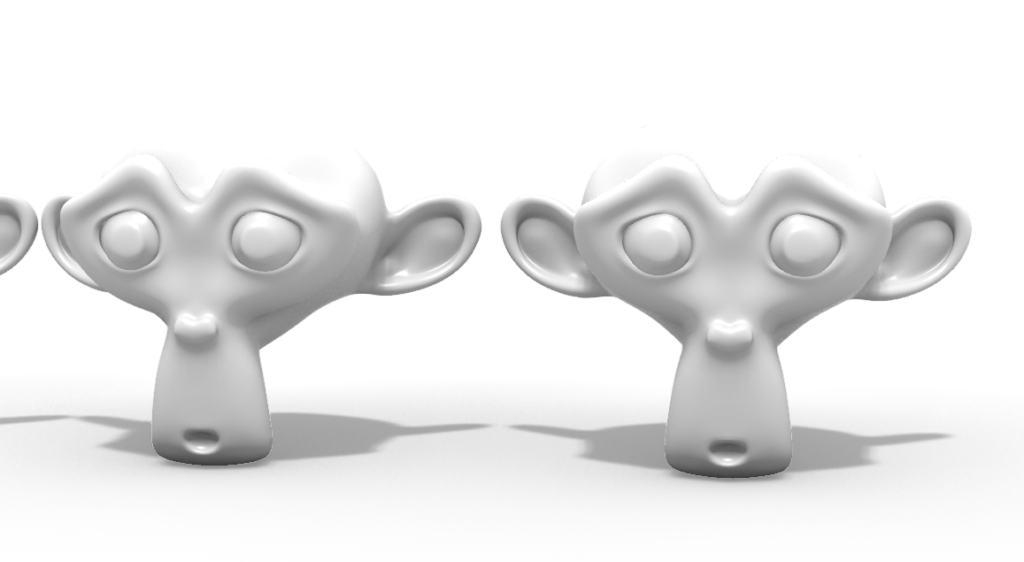
    レンダリングビューではSubDモデルとの違いがわかりませんね。 

    ㊧アダプティブサイズ100%のSubD変換モデル 

    ㊨SubDモデルをToNURBSで変換したサーフェスモデル 

    シェーディングビューだと変換されたのがわかります。 

    ㊧アダプティブサイズ100%のSubD変換モデル 

    ㊨SubDモデルをToNURBSで変換したサーフェスモデル 

    当初のメッシュモデルとSubDから変換したサーフェスモデルの比較です。 再現度は非常に高いと思います。

    ㊧objを読み込んだままのメッシュモデル 

    ㊨SubDモデルをToNURBSで変換したサーフェスモデル 

    今回のこの手順で、Blenderで作成した曲面形状のメッシュを再現度の高いサーフェスモデルに変換することができました。
     

    改めて手順をおさらいします。 

    1. objでメッシュを読み込む 
    2. メッシュモデルをSubDに変換(アダプティブサイズを上げると精度が向上) 
    3. SubDをNURBSに変換(ToNURBS) 


    今回の検証にあたって、下記のサイトを参照させていただきました。非常に参考になりました。ありがとうございます。 

  • LOOKDEV STUDIOでマテリアルを確認

    LOOKDEV STUDIOでマテリアルを確認

    マテリアルの再現性

    CGを活用したデザイン検討においては、想定した色や質感を正しく再現することが求められます。Postprocessで微修正を行うことも可能ですが、複数カットやアニメーションを依頼されている場合は、修正の手間が増えてしまします。特に汎用性の高い家具などのオブジェクトは、自分が設定したマテリアルが特殊なライティングに依存したものになっていないか確認する必要があります。

    スタジオを活用したマテリアルの確認

    マテリアルの再現性を確認するときによく使われるのが、CGで作成されたスタジオのシーンです。

    ライティングや点景などを配置することで、色や質感だけでなく、反射したときのイメージまで再現することができます。

    無料のスタジオセット

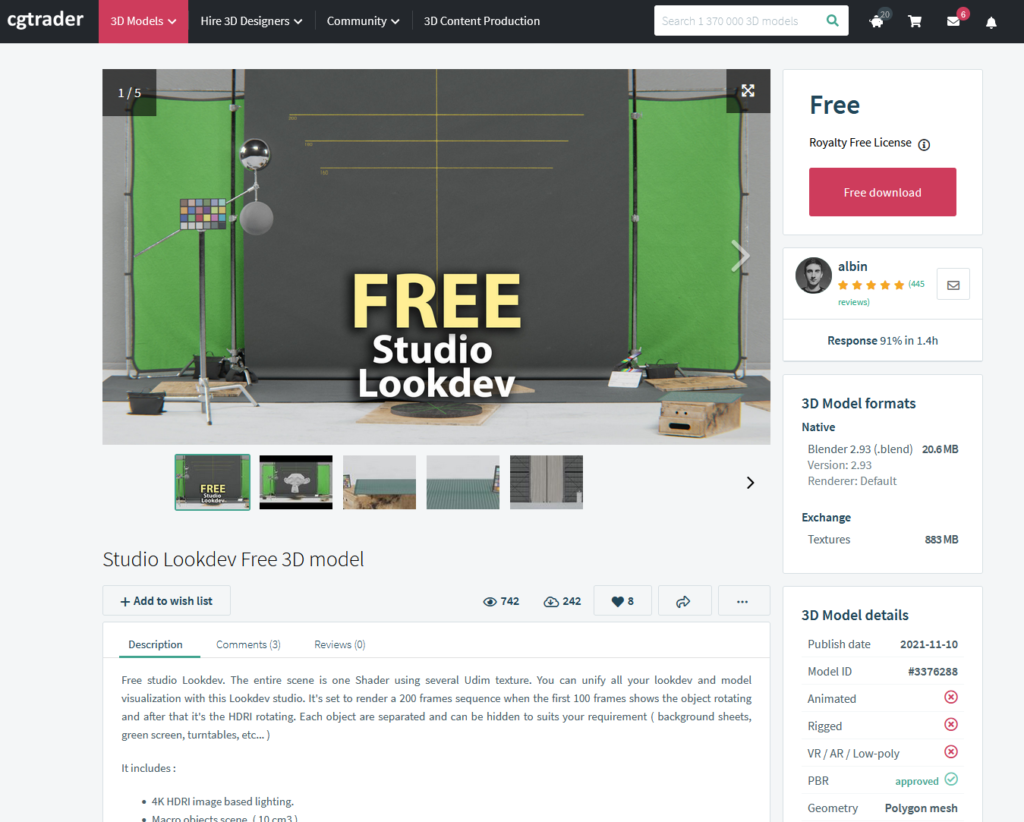
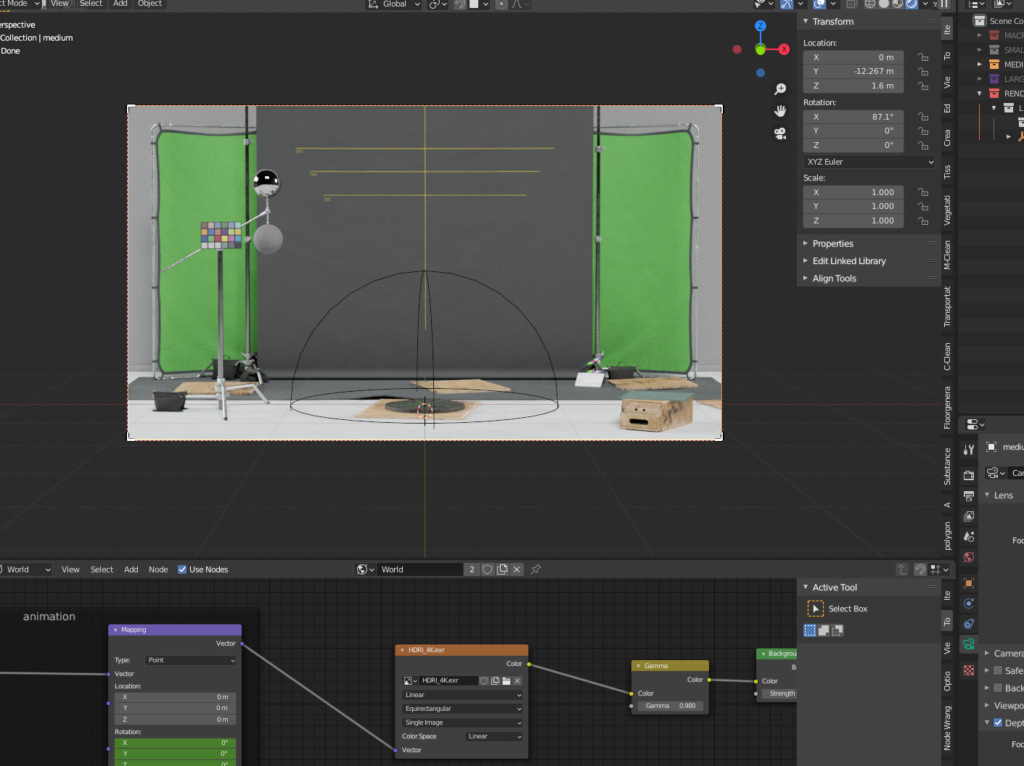
    cgtraderから無料のスタジオセットが公開されていましたので、早速使ってみました。

    https://www.cgtrader.com/free-3d-models/architectural/other/studio-lookdev

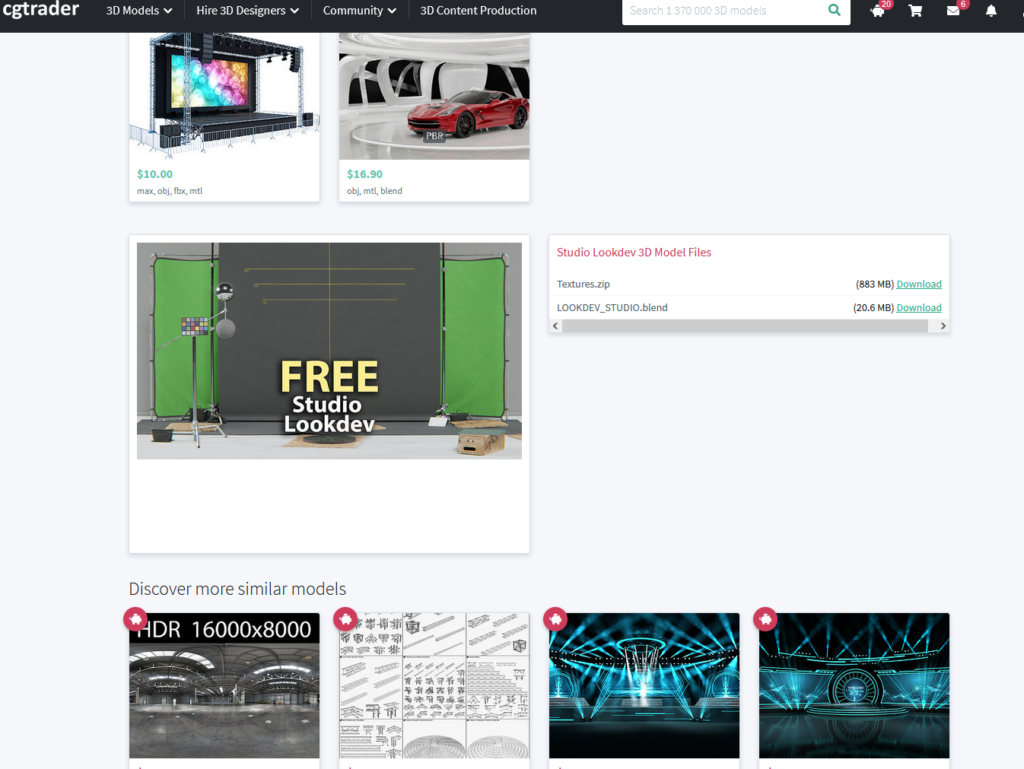
    ログインするとダウンロード画面が表示されます。

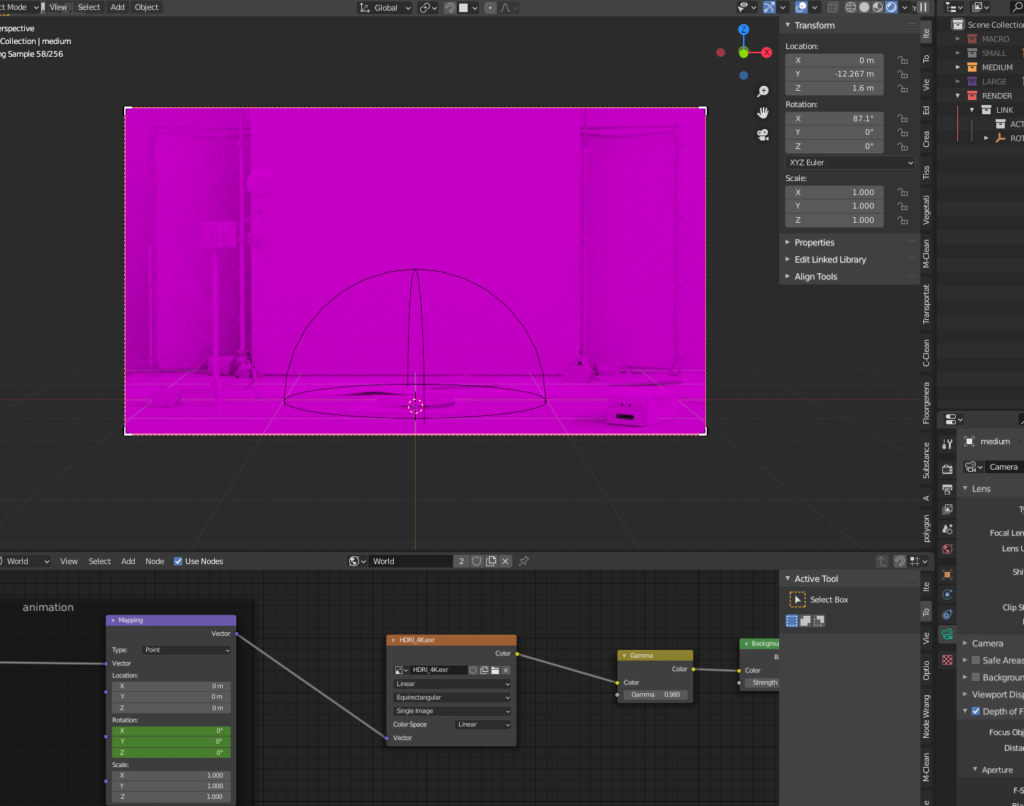
    ダウンロードして、シーンを開いてレンダリングしてみると、テクスチャのリンクが切れていました。

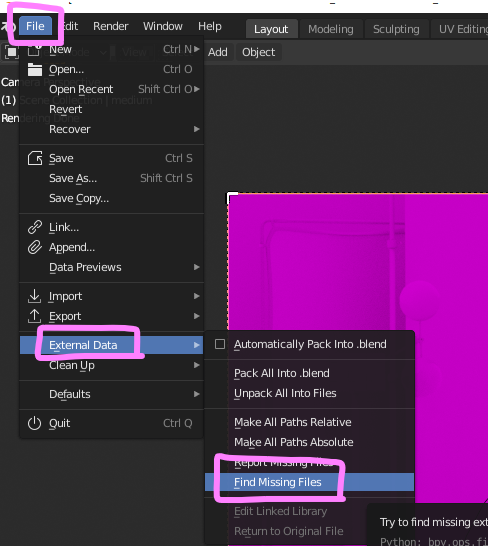
    テクスチャ画像を保存したフォルダに再リンクします。

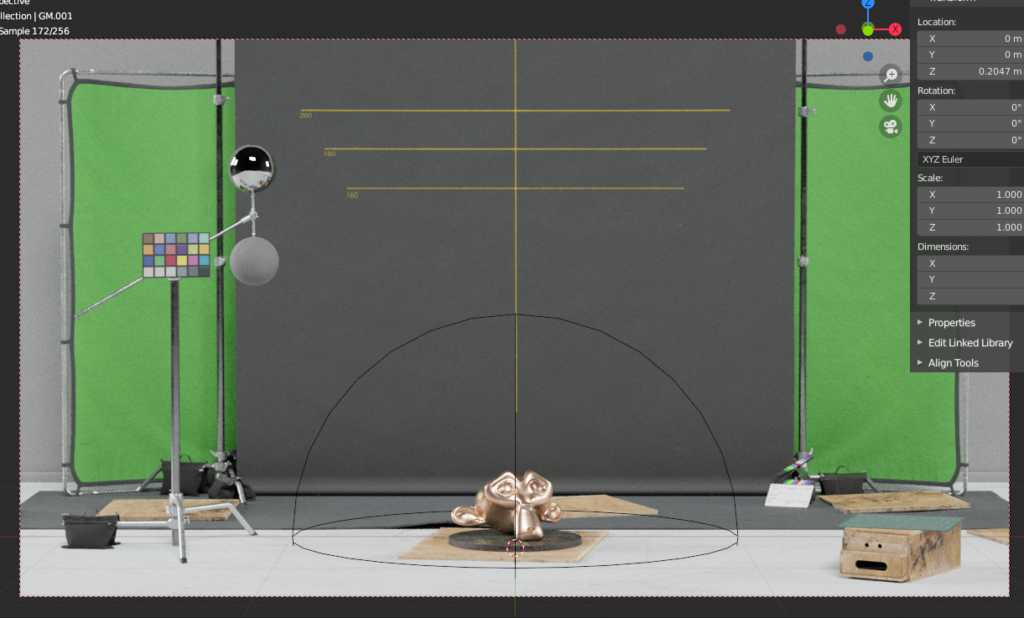
    正しく表示されました。色見本も置いてあるのはありがたいですね。
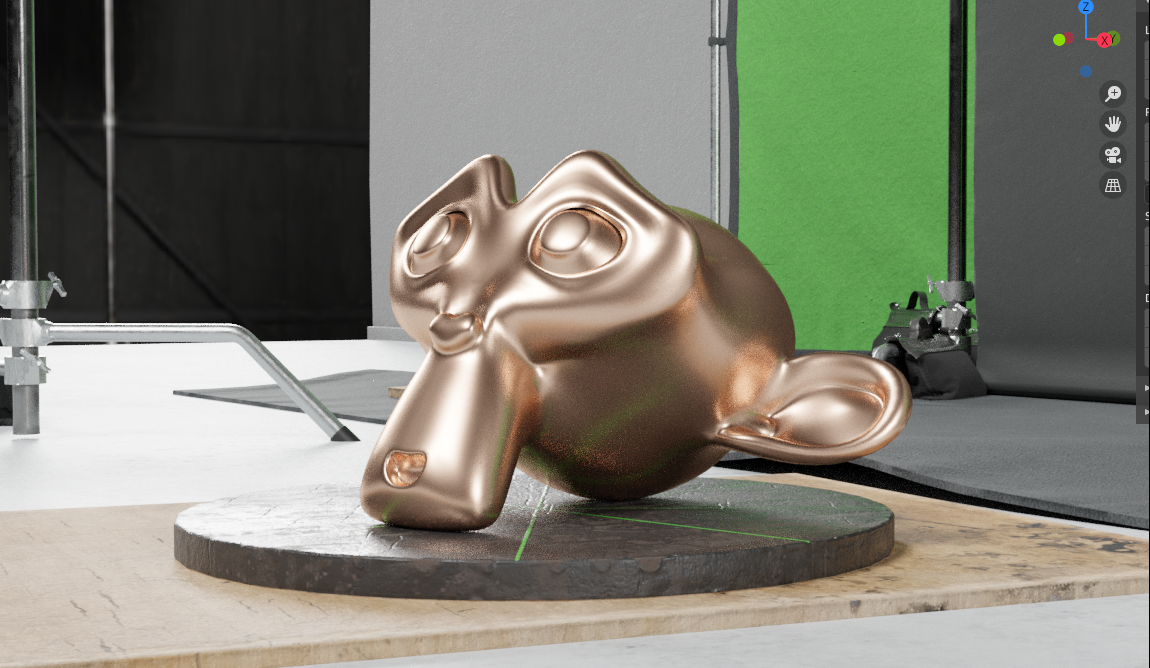
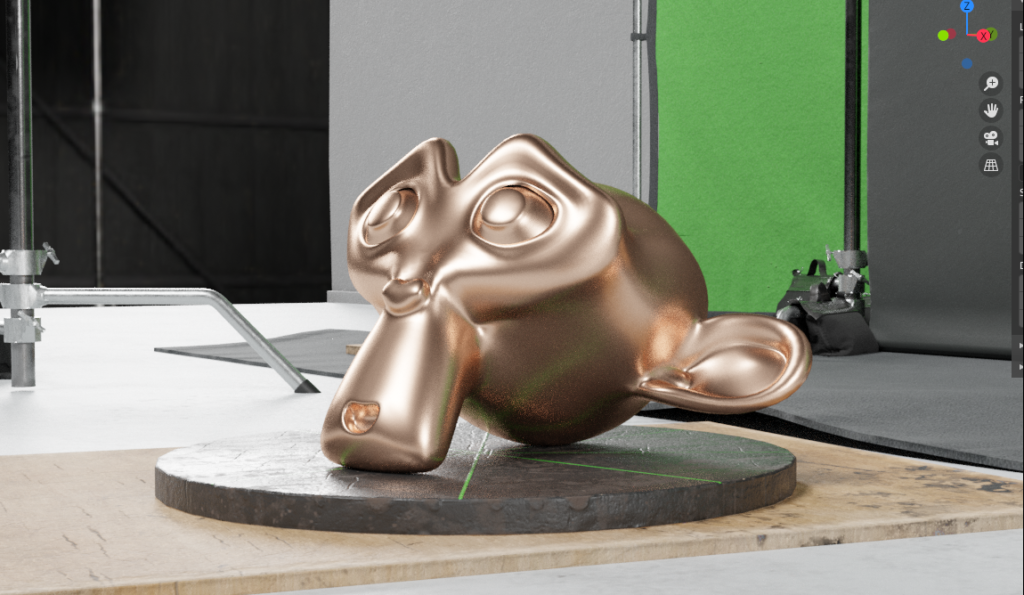
    スザンヌを置いてみました。
    マテリアルの質感だけでなくオブジェクトの形状もわかりやすいと思います。

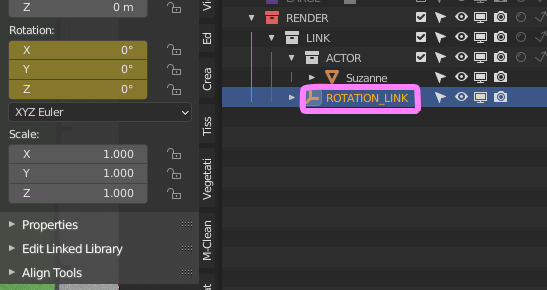
    ROTATION_LINKをParentに設定するとターンテーブルの上を回るようなアニメーションになります。

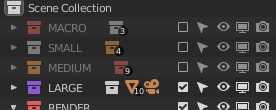
    様々なスケールに対応したスタジオセットが用意されていました。

    ダウンロードサイトには下記のような説明がありました。

    • Macro objects scene. ( 10 cm3 )
    • Small object scene. ( 50 cm3 )
    • Medium object scene. ( 2->3 m3 )
    • Large object scene. ( 5->10 and above m3 )

    テクスチャファイルが大きいためか、少しレンダリング開始までに時間がかかるような気がしました。

    しかし、手っ取り早くマテリアルやオブジェクトの形状の確認ができるので、これからも使っていきたいと思います。

  • 波のようなバンドのアニメーション

    波のようなバンドのアニメーション

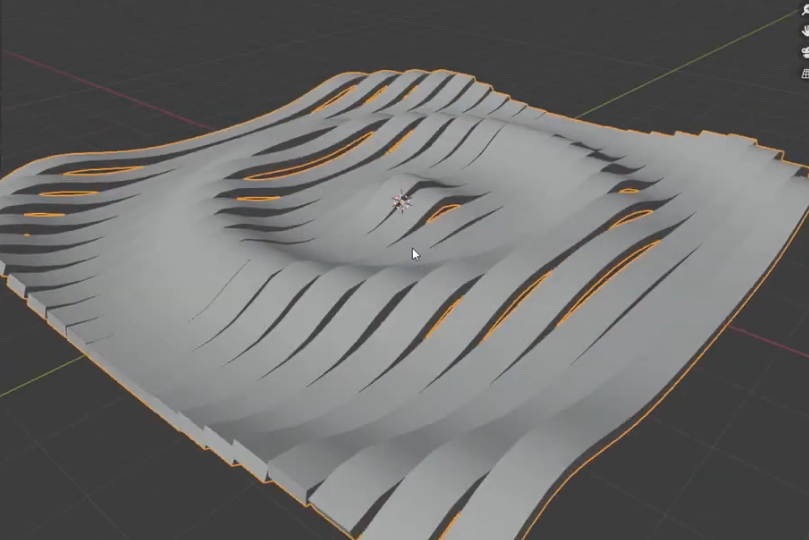
    Blenderのslackコミュニティである「みんなのBlender」で相談があった
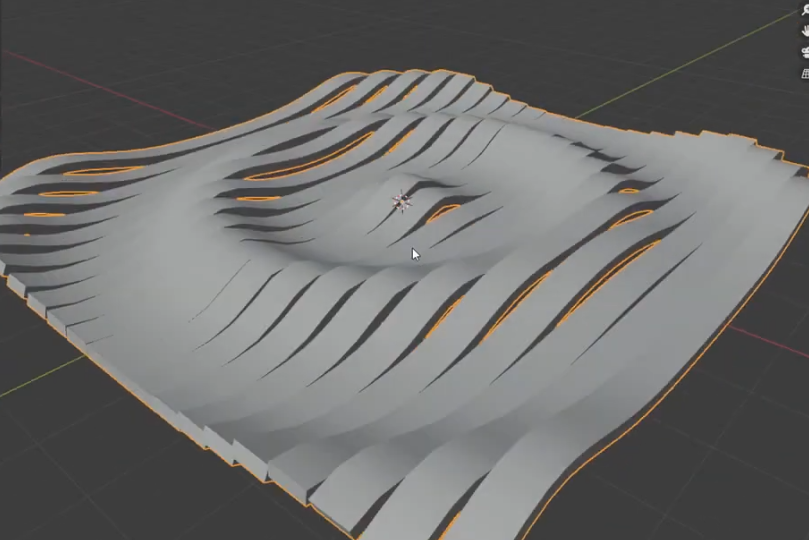
    波のようなバンドのアニメーションを作成してみたいと思います。
    YouTubeに動画もアップしています。

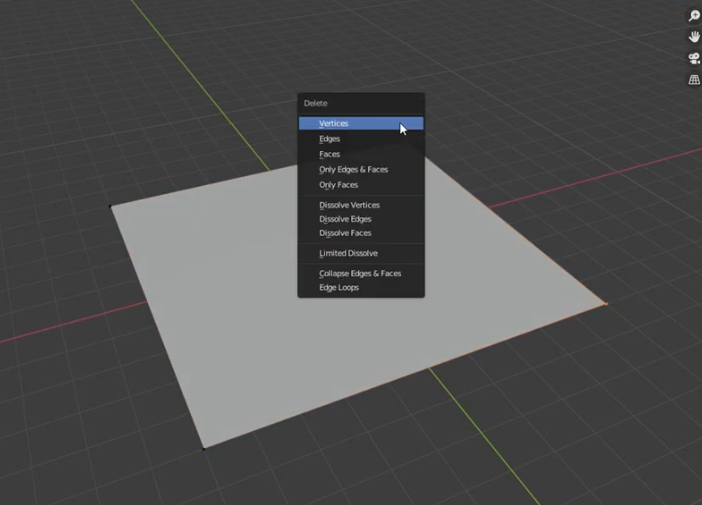
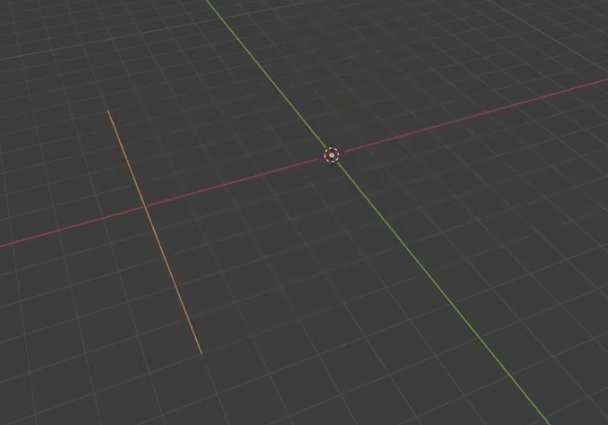
    まず平面メッシュの2点を削除して、直線を作ります。 

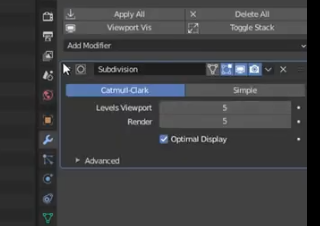
    Subdivisionモディファイアを追加して、分割数を増やします。直線を分割しただけなので、まだ見た目は変わりません。 

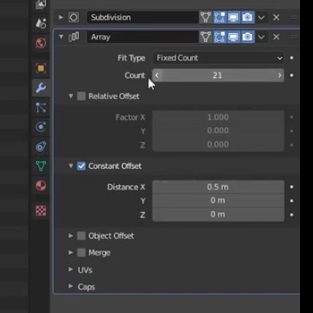
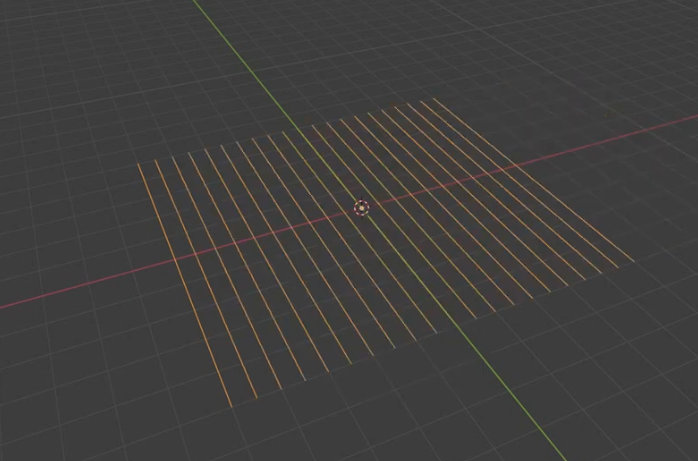
    Arrayモディファイアを追加して、配列複製します。 

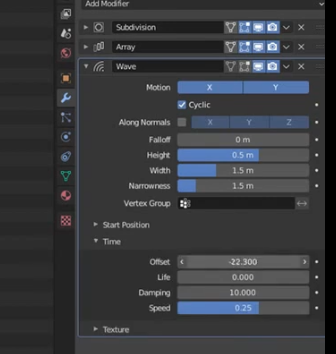
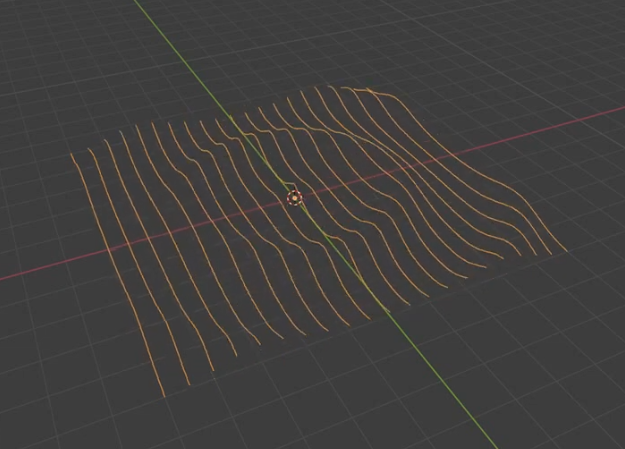
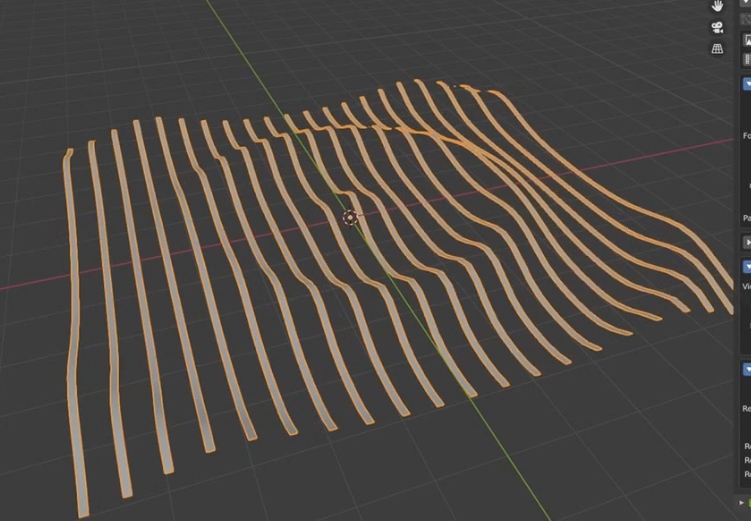
    Waveモディファイアを追加して、波のような凹凸をつけます。 

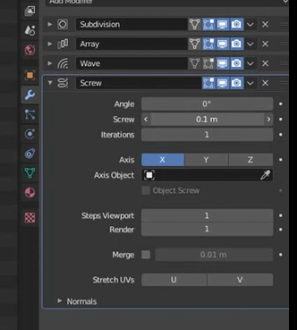
    Screwモディファイアを追加して、太さ(幅)を与えます。 

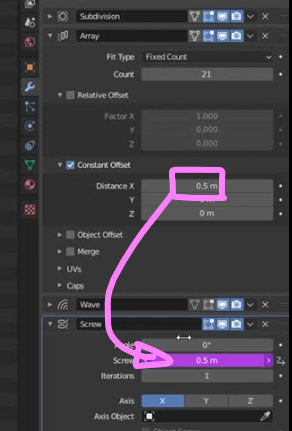
    隙間がないような幅にするためには、Screwの値をArrayモディファイアのDistanceと同じ値にします。ここでは、ドライバーとして貼り付けました。ドライバーを活用すると、ArrayモディファイアのDistanceを変更すれば、自動的にScrewの値も同じ値に変更されます。

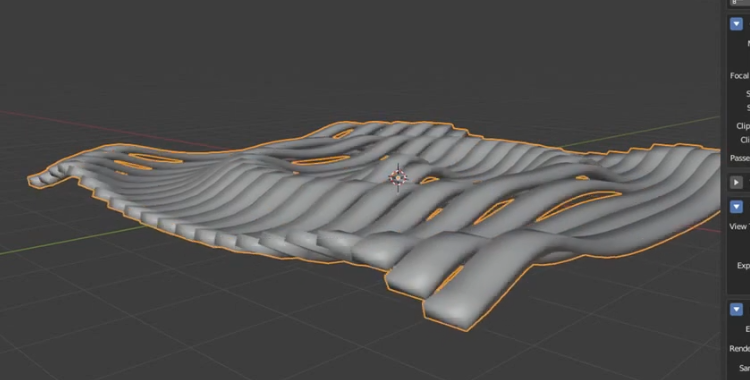
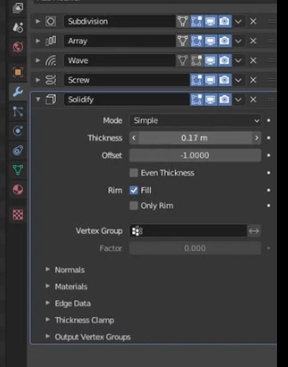
    Solidifyモディファイアを追加して、厚みを与えます。 

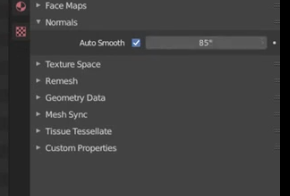
    Auto Smoothを有効にします 

    今回は簡略化するためにWaveモディファイアを使いましたが、Displaceモディファイアを使えば、さらに自由度の高いアニメーションが作成できると思います。 

  • ローポリの円筒を滑らかにする

    ローポリの円筒を滑らかにする

    ローポリの円筒を滑らかにする 

    ローポリで作成された円筒系のメッシュにポリゴン分割を追加して、より滑らかなメッシュにする方法をご紹介します。 

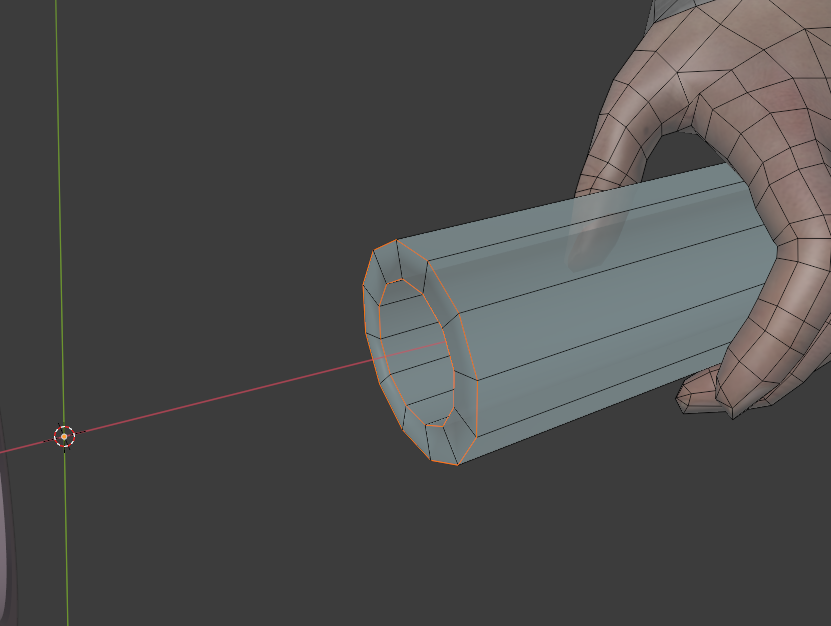
    下記のようなカクツキが目立つ円筒形を想定します。 

    円筒の端部のエッジを選択します。 

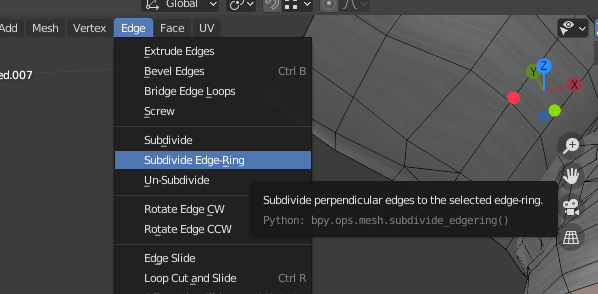
    Edge→Subdivide Edge-Ringを選択します。 

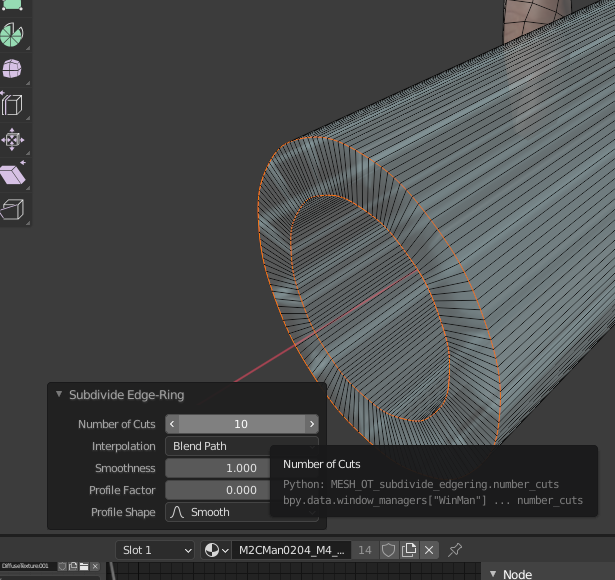
    Viewportの左下で分割数などの数値を入力できます。 

    分割数を増やして、より滑らかな円筒形になりました。