月: 2021年9月

  • Viewportで建物を切断する方法

    Viewportで建物を切断する方法

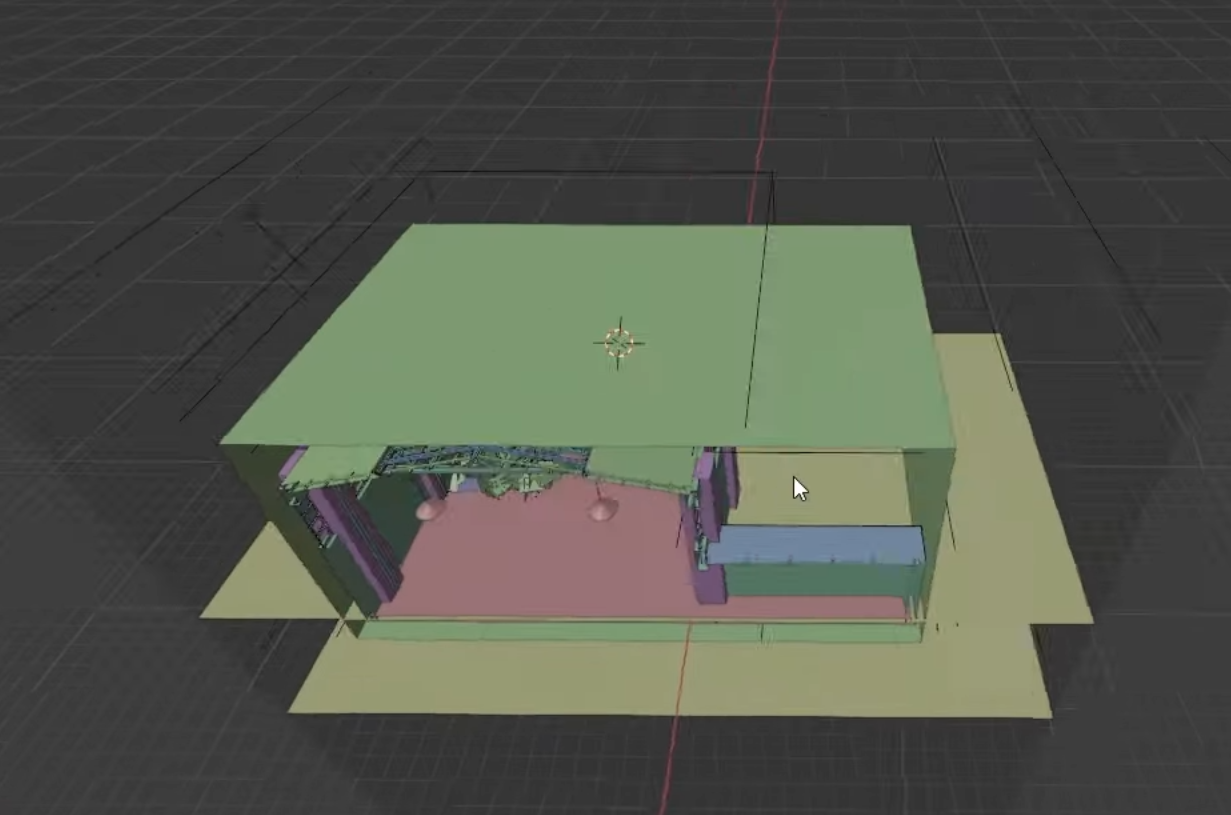
    建物のようなモデルでは、一時的にモデルの内側を見たい時が結構あります。
    そんな時にオブジェクトの非表示を使わずに、モデルを一時的に切断する機能があります。

    Alt+B で矩形選択すると、選択部分が見えなくなります。

    再度Alt+Bで解除されます。 

    建築系のモデラーには重宝される機能ですね!

  • 面を内側に押し込む方法

    面を内側に押し込む方法

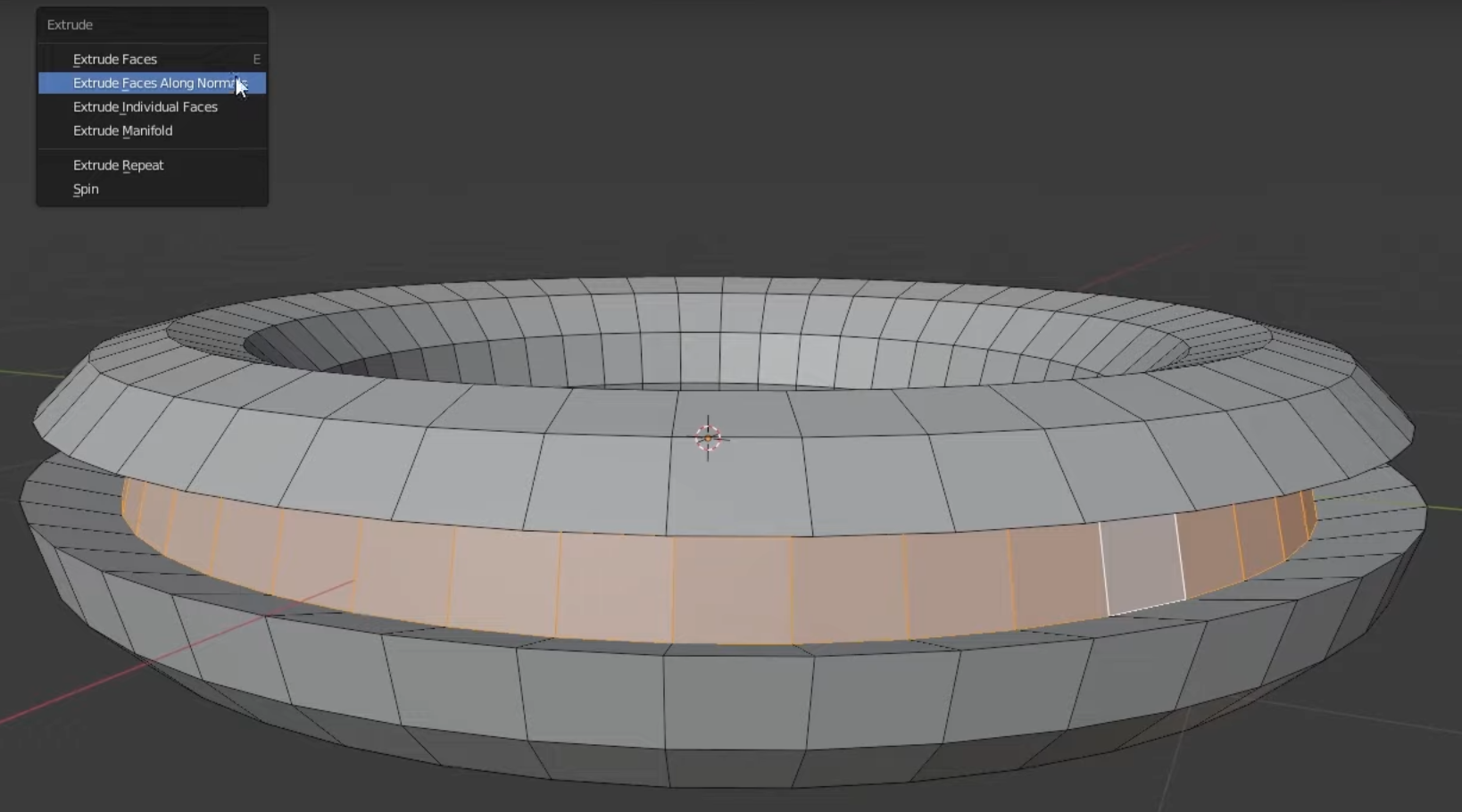
    ショートカットはAlt+E。 

    Extrude Face Along Normals を選択。

    SketchUpのような直感的な押し込む操作が可能になりました!

  • 漫画風Freestyle設定まとめ

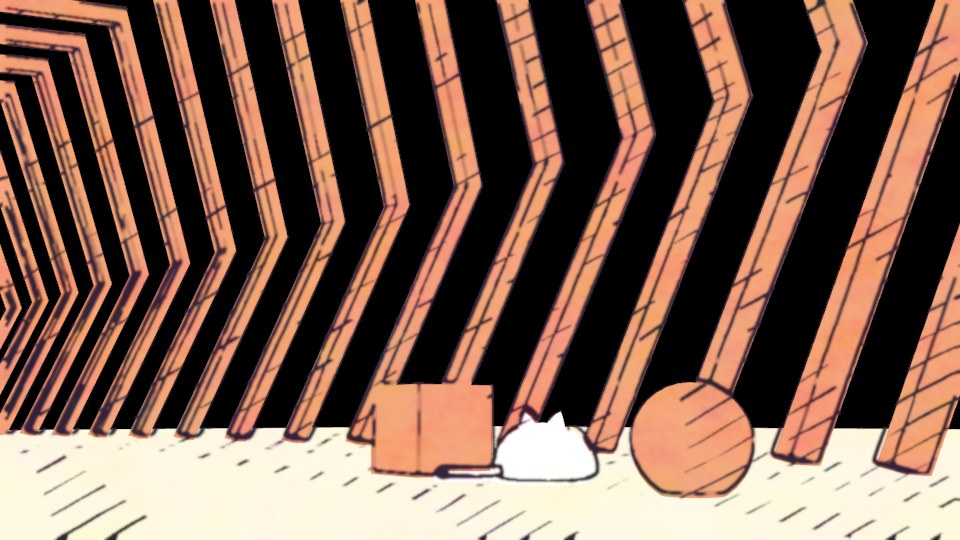
    漫画風Freestyle設定まとめ

    漫画家・村川和宏氏による、Blenderを活用した漫画背景作成の解説

    https://cgworld.jp/feature/202003-cgw259t1manga.html

    漫画家のシオミヤイルカ氏による
    Blenderを活用した漫画背景作成の解説

    https://youtu.be/ew2i9xChMYc

    大城氏(@Magryllia)による
    アニメーション込みの手書き風セルシェーディング

    (Twitterでファイル公開あり)
    https://twitter.com/magryllia/status/1005402791567765505

    海外Blenderユーザーによる、コミック風シェーディング

    Tutorial for Manga Shader Free version v3.0 

    Tutorial: Procedural hatching and manga shaders for EEVEE Blender 

    Tutorial: Anime inspired 2D trees for Blender 

    Tutorial: Anime style water FX caustics and sparkle for Blender 

    フォトリアルなレンダリングでは表現できない、理解しやすい説明的なビジュアルを作成するのに向いていますね。
    建築だけでなく、プロダクトデザインなどにも有効だと思います!

  • BlenderからIGESをエクスポートする方法

    BlenderからIGESをエクスポートする方法

    IGESとは?

    IGES(アイジェス)は異なるCAD間でデータを交換する際に使用する中間ファイル・フォーマットの一つ。ANSIが策定し、自動車産業を中心に実質的に世界標準となっている。3次元データを扱う際によく用いられる。Initial Graphics Exchange Specificationの略。 (Wiki引用)

    下記からAddonを無料で入手

    https://www.digital-sculptors.com/cms/index.php/software/blender-plugins/63-export-iges.html 

    テスト内容

    Blenderから上記Addonを使ってIGES出力し、Rhinocerosでインポートしてみました。

    テスト結果

    nGonで作成されたポリゴンは変換できない(面が欠落する)。
    綺麗なサーフェスモデルになるが、各面が分割されている。

    レンダリング(Rhinoceros上のCycles)では、分割線は見られません。 

    非常にきれいなシェーディングを得られますが、Rhinoceros上でさらに編集を加えることは難しいと思いました。

  • カーブのオフセット時に節点がクロスする

    カーブのオフセット時に節点がクロスする

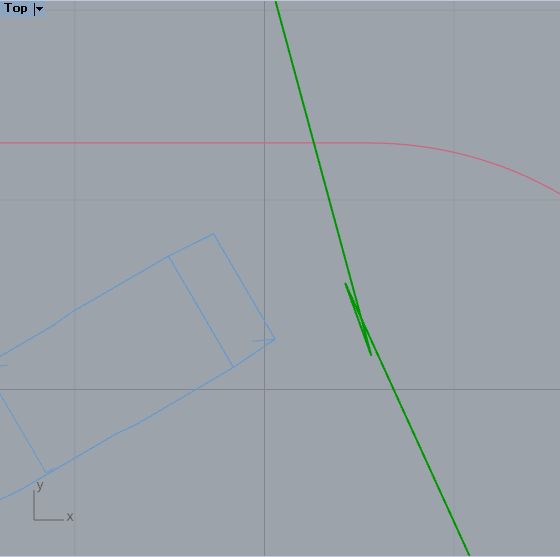
    Grasshopperでカーブをオフセットしたとき、節点がクロスしてしまうことがあります。

    そんなときはOffset Curve Looseを使います。

    Offset Curve Looseを使う 

    節点がクロスせずにオフセットされました。

  • 読み込んだメッシュがInvalidになる

    読み込んだメッシュがInvalidになる

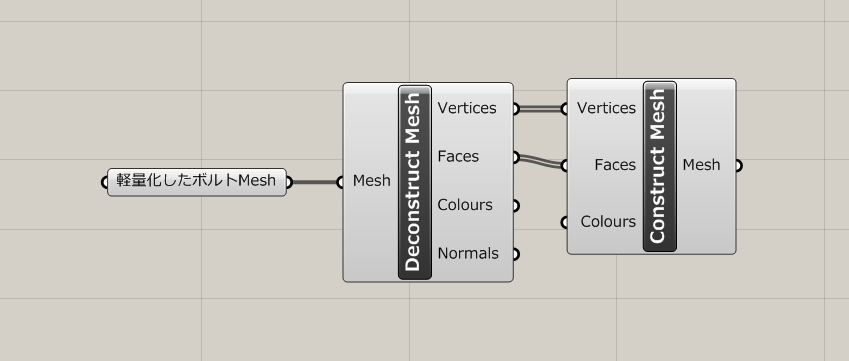
    Grasshopperで、外部でモデリングしたメッシュを読み込んだときに、Invalidになるケースがあります。

    そんなときはDeconstruct Meshで一度分解してから、 Construct Meshで再度生成することで修正されることがあります。

  • バッチリネーム

    バッチリネーム

    オブジェクト名の重要性

    複雑なシーン構成のファイルや、最終的にモデルをゲームエンジンなどの外部に書き出す前提のファイルである場合、オブジェクト名前は常に整理されているのが好ましいと思います。

    しかし、夢中になってモデリングしていると、ついつい名前の修正を忘れて、「Cube.003」のような名前のまま放置してしまいます。

    そしてオブジェクトの数が増えてくると、オブジェクト名のリネームが余計に手間に感じます。

    Batch Rename

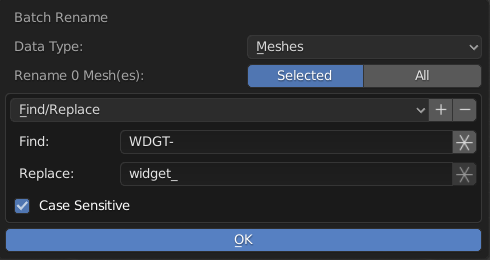
    Blenderには、一度に複数のオブジェクトの名前を変更できるバッチリネーム機能がデフォルトで備わっています。
    ショートカットはCtrl+F2です。名前を修正したいデータのタイプを選択できるので、マテリアルやカメラなどの名前もバッチ変更できます。

    下記にドキュメントのリンクを貼っておきます。

    https://wiki.blender.org/wiki/Reference/Release_Notes/2.81/UI#Batch_Rename